Windows · Deinstallations-Leitfäden · Restebereinigung
Programme sauber deinstallieren und finden, was Windows zurücklässt.
Praktische Schritte, reale Workarounds und FAQs in verständlicher Sprache – damit Sie Speicher freimachen und kaputte Installationen ohne Stress reparieren können.
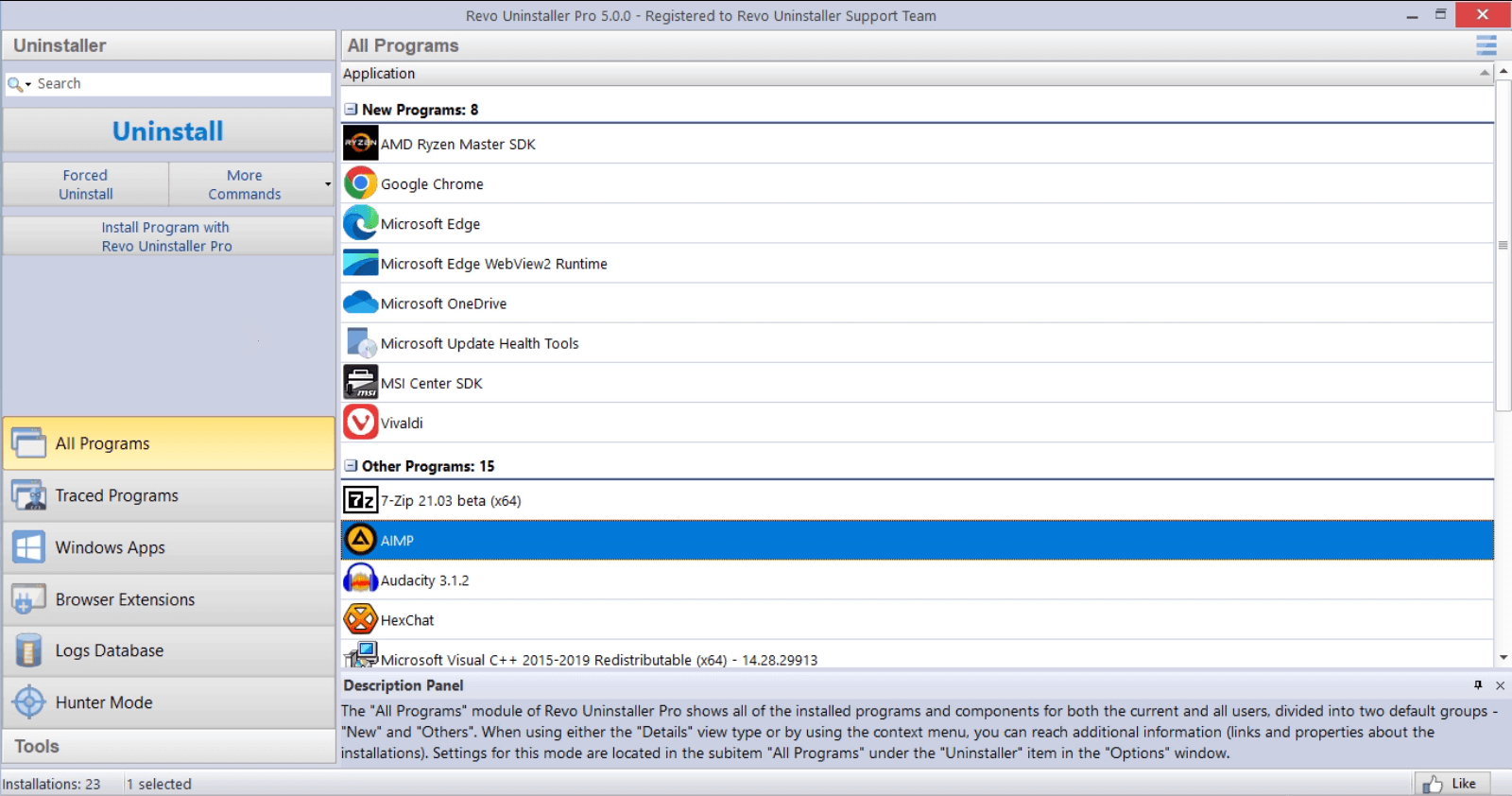
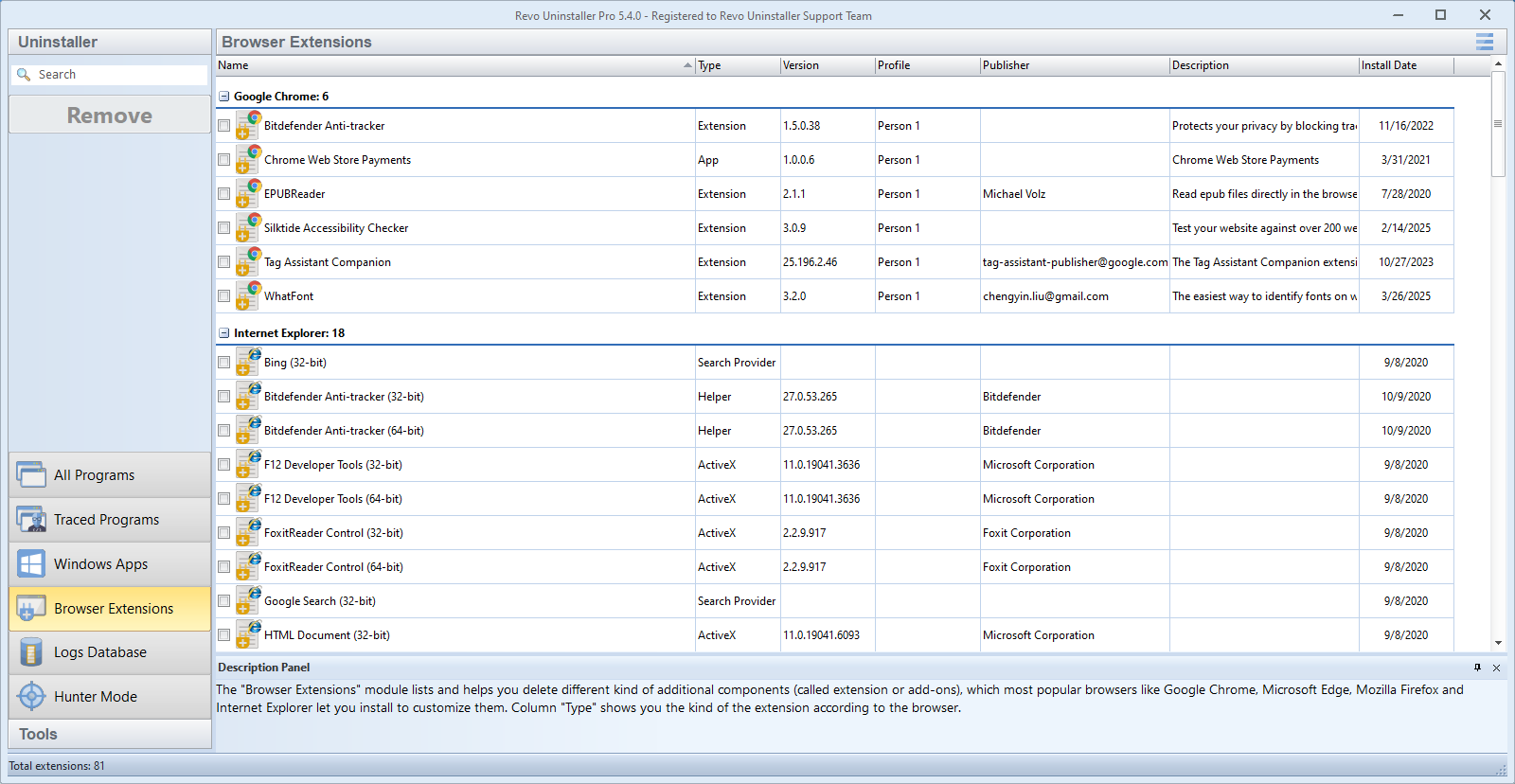
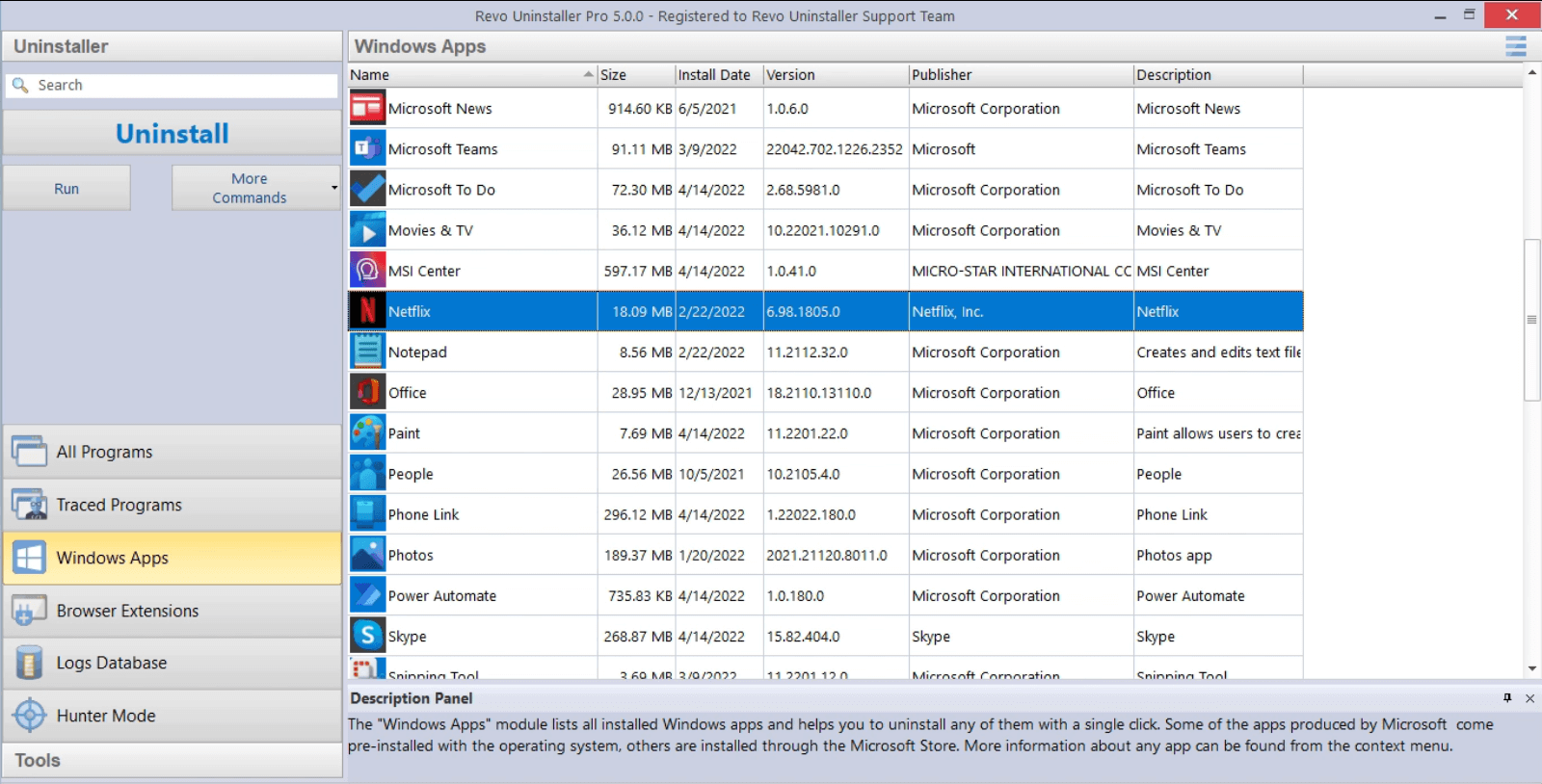
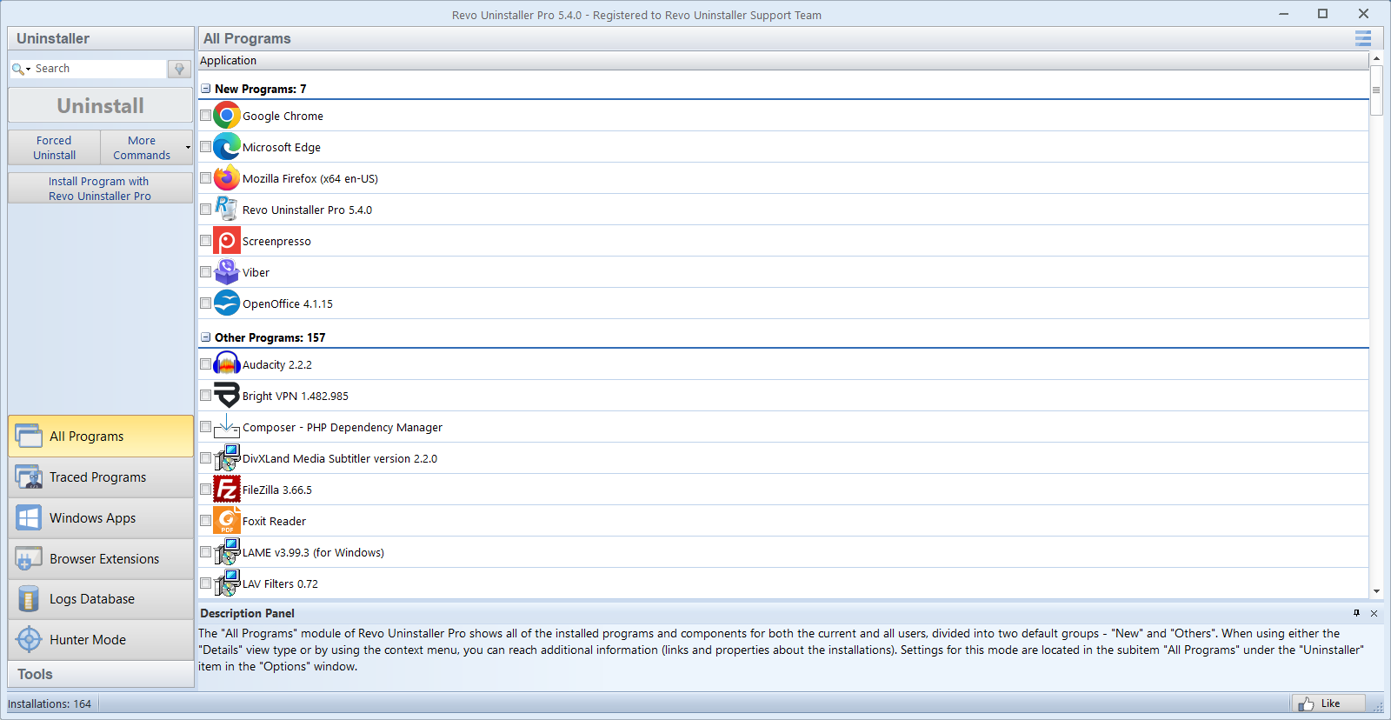
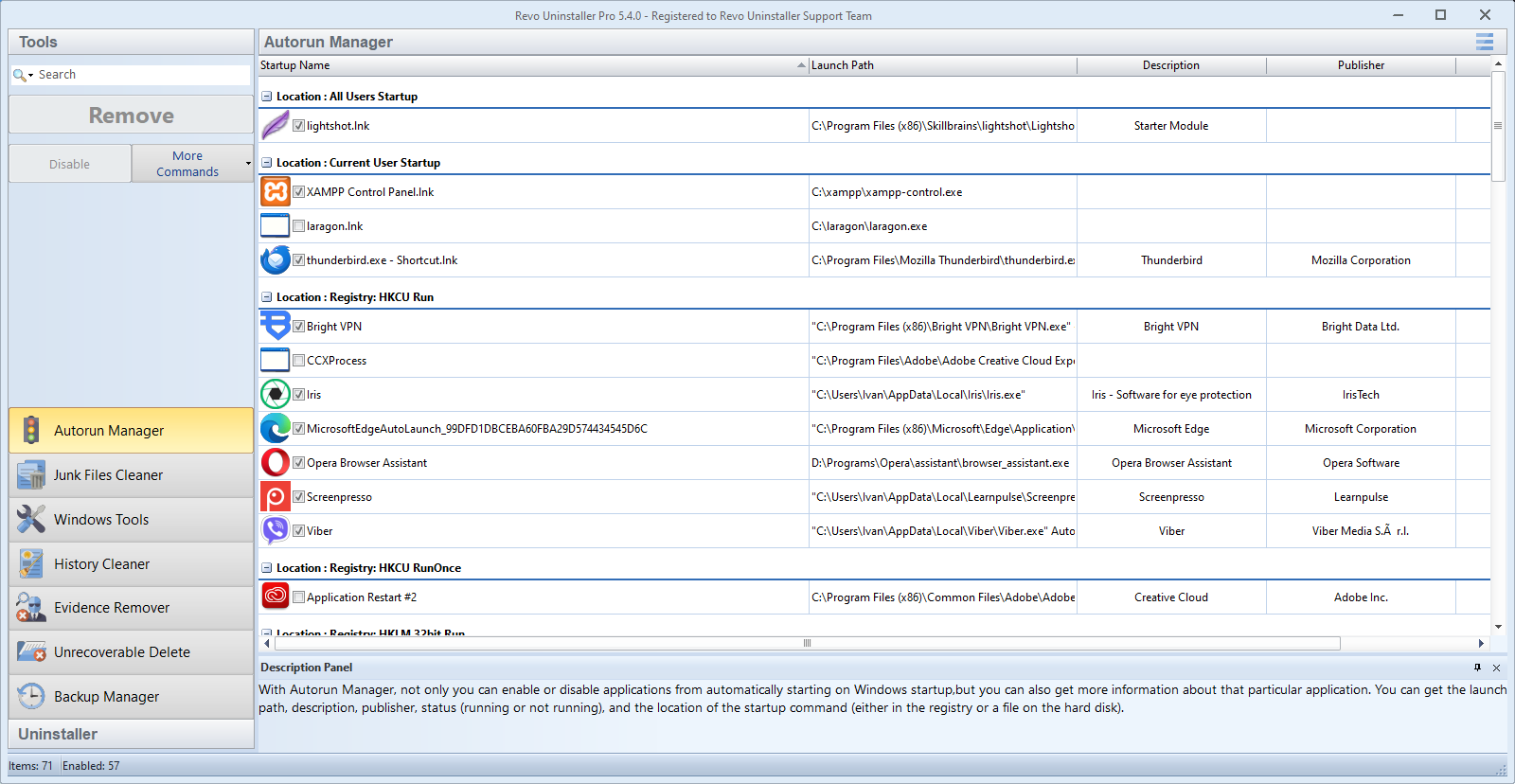
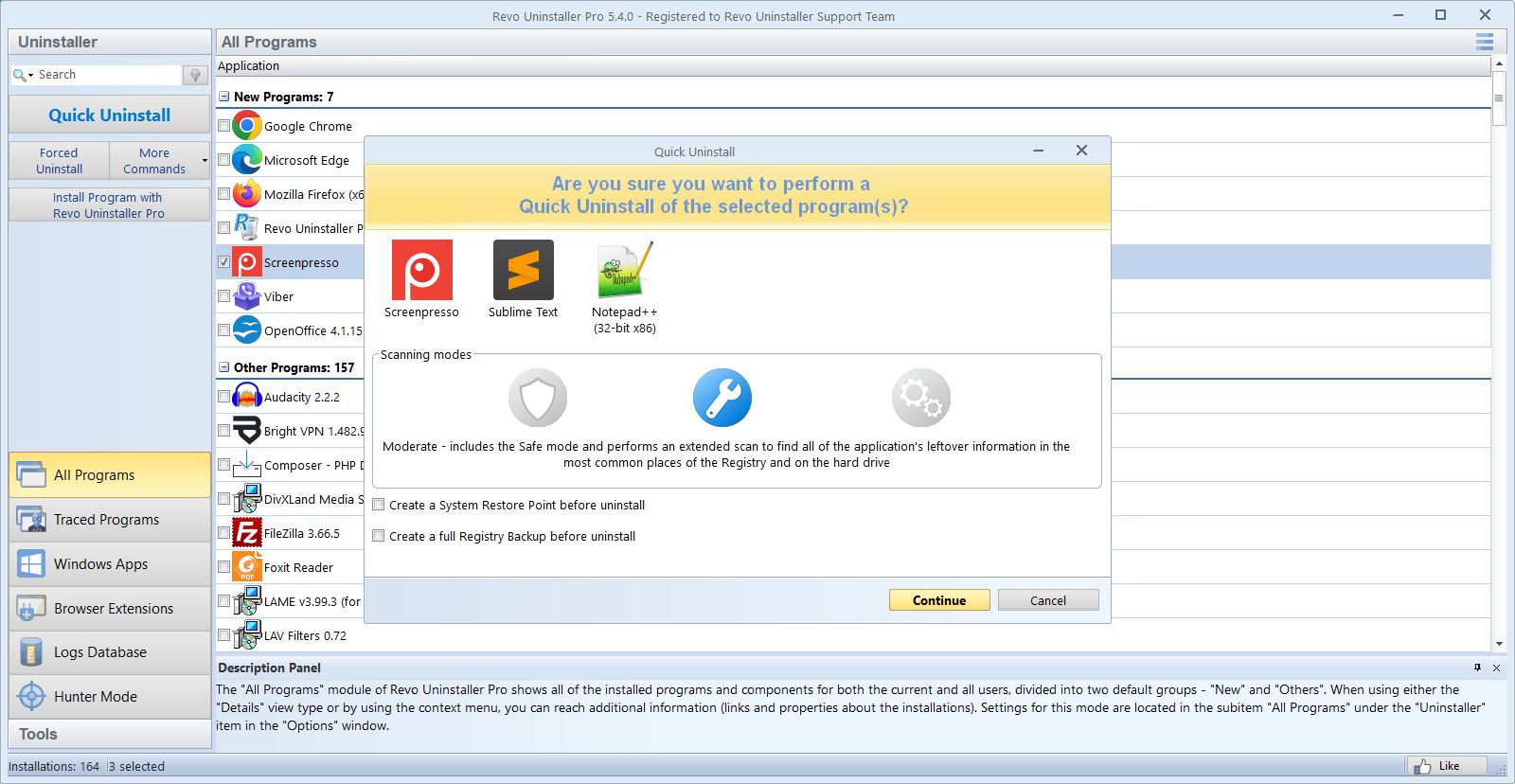
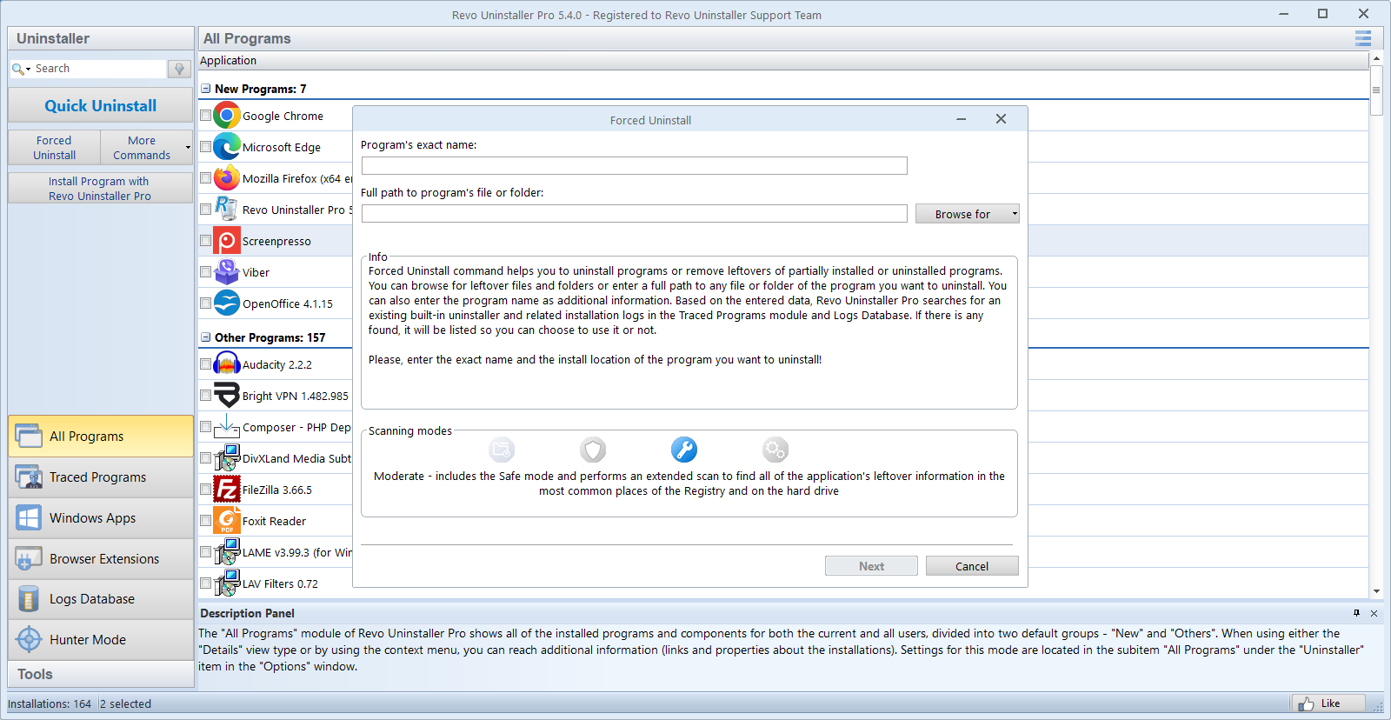
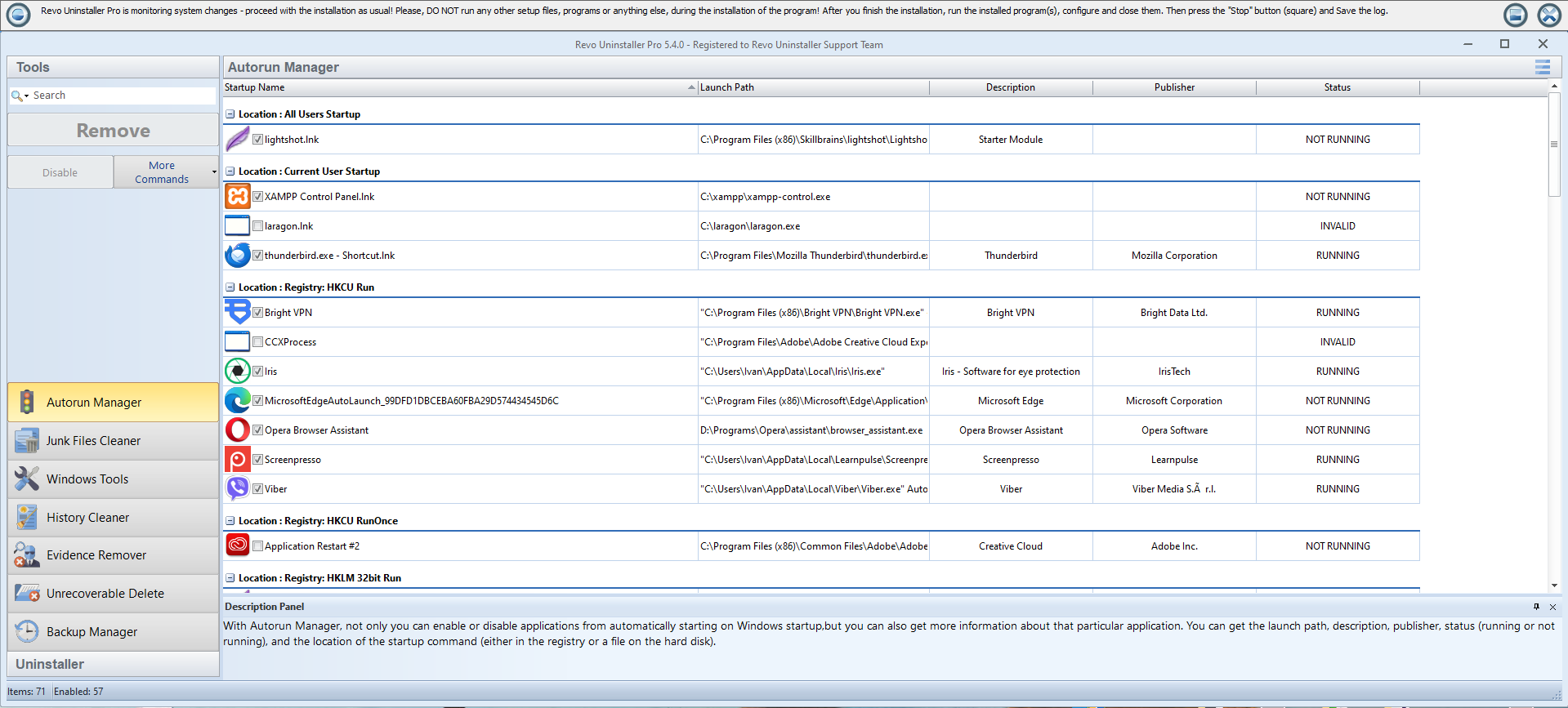
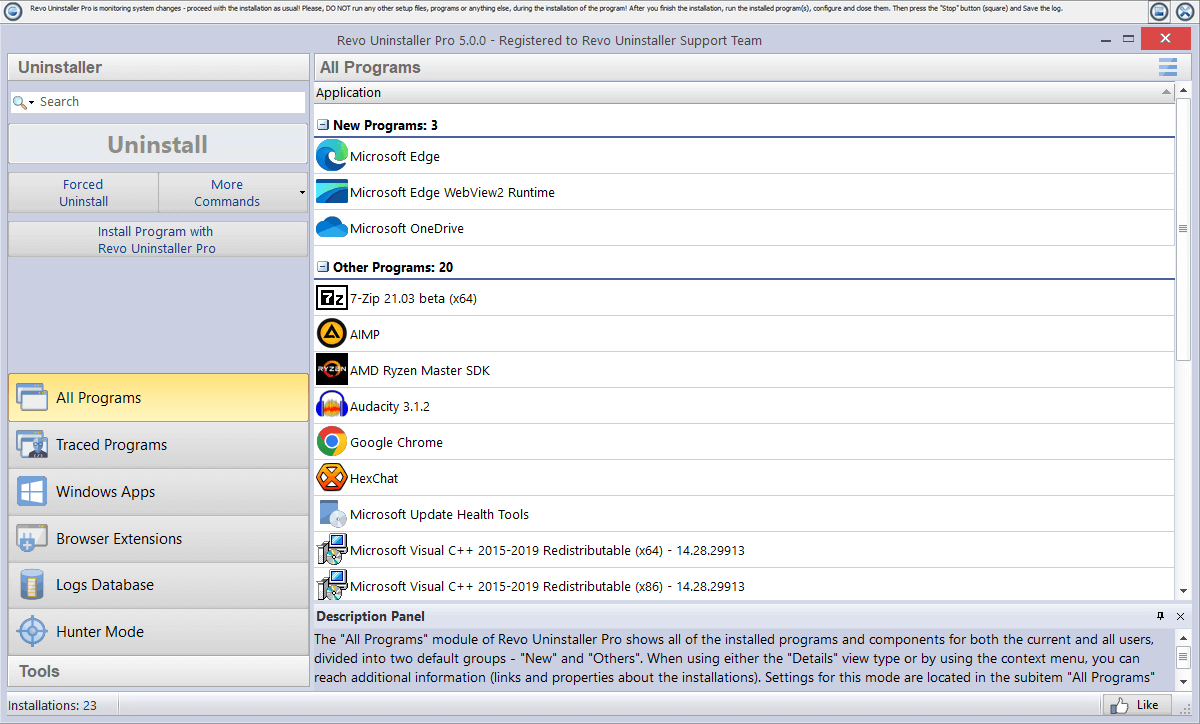
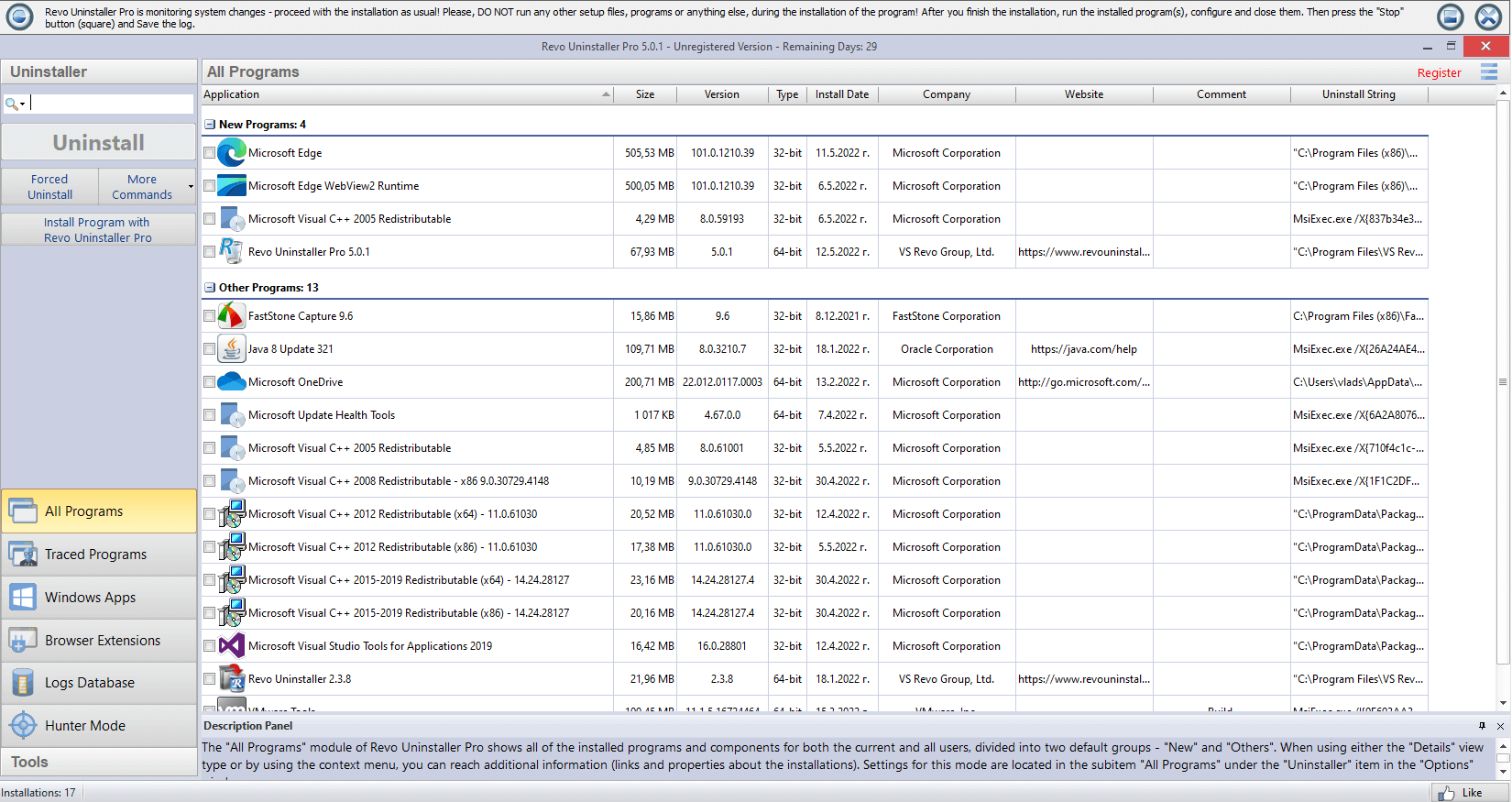
Klicken Sie ins Karussell und blättern Sie mit ← → durch dieselbe Oberfläche, die Sie nach der Installation sehen.
Die Website erkunden
Jedes Thema hat eine eigene Seite. Sie können überall starten: Einsteiger öffnen oft zuerst FAQ und Medien, während Helpdesk-Kolleginnen und -Kollegen direkt zu den Blogs mit nummerierten Abläufen springen.
Speichern Sie Herunterladen als Lesezeichen für den Pro-Setup-Schritt auf dieser Website; die übrigen Leitfäden bleiben nützlich, auch wenn Sie nur die kostenlose Variante oder ein anderes Deinstallationsprogramm nutzen – das Verhalten von Windows bleibt dasselbe.
Funktionen
Reste-Scans, Hunter-ähnliches Anvisieren, erzwungenes Deinstallieren, Windows-Apps, Browsererweiterungen und Autostart-Werkzeuge – erklärt mit Screenshots aus der echten Anwendung.
Medien
MP4-Walkthroughs: Überblick und Pro‑5-Touren zum Pausieren, Zurückspulen und im Vollbild ansehen.
Geschichten
Kurze Praxisfälle: Antivirus-Testversionen, Spiele-Launcher, VPN-Clients – und warum die Standard-Deinstallationsliste nicht immer reicht.
Blogs
Schritt-für-Schritt-Artikel zu MSI-Fehlern, Geisterinstallationen, Registry-Sicherungen, Speicherplatz, Browser-Ballast und Telemetrie-Resten.
FAQ
Sicherheitsgewohnheiten, Hunter-Modus, Pro vs. Free, SmartScreen, Administratorrechte, Mehrbenutzer-PCs und wie Sie eine zu aggressive Bereinigung rückgängig machen.
Herunterladen
Pro-Setup-Hilfe und kurze Sicherheitshinweise.
Auf dieser Startseite springen
Langes Scrollen auf dem Smartphone: Nutzen Sie diese Anker, um direkt zum gewünschten Abschnitt zu springen.
Für wen diese Startseite gedacht ist
- · Privatanwender, die nach Testversionen, Spielen oder gebündelten Symbolleisten Speicher freimachen.
- · Administratoren kleiner Unternehmen, die eine fehlerhafte Installation vor dem Image-Ausrollen bereinigen.
- · Helpdesk-Techniker, die eine neutrale Checkliste zum Einfügen in Tickets möchten.
- · Alle, die die Herstellerdokumentation gelesen haben, aber weiter Geistereinträge oder gesperrte Dateien sehen.
Die Texte werden angepasst, wenn sich das Verhalten von Windows ändert; bei Widersprüchen haben Ihr OS-Build und die Release Notes der Anwendung Vorrang.
Mythen vs. Fakten auf dieser Startseite
Kurze Korrekturen, die wir in Kommentaren und Tickets immer wieder sehen. Sie halten Erwartungen im Einklang mit dem tatsächlichen Verhalten von Windows.
Mythos
Den Ordner zu löschen reicht.
Fakt
Dienste, Treiber und Registrierungseinträge können den Ordner überleben. Führen Sie zuerst die integrierte Deinstallation des Programms aus; siehe FAQ zu Löschungen unter Program Files.
Mythos
Eine längere Scan-Liste bedeutet ein besseres Werkzeug.
Fakt
Lange Listen enthalten Rauschen. Qualität ist, wie gut Sie jede Zeile begründen können – nicht, wie viele Kästchen erscheinen.
Mythos
Deinstallieren befreit RAM wie von Zauberhand.
Fakt
Leerlauf-Apps nutzen ohnehin kaum RAM. Gewinn bringen meist Autostart und Hintergrund-Agenten; Speicherplatz ist der andere ehrliche Vorteil.
Mythos
Bezahlung für Pro entfernt jedes Risiko.
Fakt
Eine Lizenz kennt Ihre Festplattenstruktur nicht. Sie entscheiden weiterhin jede Löschung; Pro bietet Tiefe, aber keine Garantie gegen Fehler.
Mythos
Ein „Registry Cleaner“ ersetzt eine echte Deinstallation.
Fakt
Führen Sie zuerst die eigene Deinstallation des Produkts oder die Einstellungen aus. Zufällige Registry-Sweeps verursachen mehr Ausfälle, als sie beheben.
Bevor Sie auf Deinstallieren klicken
Ein kurzer Mindset, der Heim-PCs und Arbeits-Laptops sicherer macht. Hier geht es nicht um Geschwindigkeit, sondern um einen Rechner, dem Sie nach der Bereinigung noch vertrauen.
-
1 · Identifizieren
Notieren Sie exakten Produktnamen und Version. Screenshots vom Info-Dialog schlagen Erinnerung, wenn etwas nächste Woche wieder auftaucht.
-
2 · Standardweg
Zuerst Einstellungen oder die Deinstallation des Herstellers nutzen. Tiefenscans und erzwungenes Entfernen sind für den Fall, dass dieser Weg scheitert – nicht der erste Schritt.
-
3 · Jede Zeile belegen
Jede Reste-Zeile sollte auf einen Ordner oder Schlüssel passen, den Sie erklären können. Steht nur „unbekannt“, stoppen Sie und lesen Sie die FAQ, bevor Sie das Kästchen aktivieren.
Derselbe Rechner, ruhigerer Zeitplan
Bündeln Sie zusammenhanglose Bereinigungen in ein Wartungsfenster: Windows-Update fertigstellen oder verschieben, Spiele-Launcher beenden und Backups pausieren, damit weniger Dateien gesperrt sind. Diese eine Angewohnheit reduziert zufällige „Zugriff verweigert“-Fehler mehr als jedes versteckte Häkchen.
Auf einen Blick
Vier Ergebnisse, zu denen Leser hier kommen. Wählen Sie eines und folgen Sie der verlinkten Seite in der angegebenen Reihenfolge.
- Festplattenplatz freimachenArtikel Speicherplatz, dann Datenmüll-Werkzeuge.
- Kaputtes Setup reparierenMSI-Leitfaden, Geistereinträge.
- Hartnäckige Tray-App beendenHunter-Artikel, Medien.
- Sicher lernenFAQ, Geschichten für Muster.
- Browser installiert Erweiterungen immer wiederBrowser-Bereinigung · Synchronisation testweise deaktivieren.
- IT-Richtlinie blockiert den nächsten SchrittStoppen und interne Kanäle nutzen. Der FAQ-Eintrag zu verwalteten PCs erklärt warum.
Laptops im Akkubetrieb: Tiefenscans und Sortieren auf der Platte sind langsamer und riskieren einen ungeplanten Ruhezustand mitten in der Deinstallation. Schließen Sie Netzteil an, wenn Tausende Dateien betroffen sind – wie in der Checkliste unter Herunterladen.
Beispiel-Reihenfolge für eine Abendbereinigung
Keine Regel für jeden PC, aber ein sinnvoller Standard, wenn Sie neunzig Minuten und ein nerviges Programm haben. Passen Sie an Laptops, Server oder gemeinsame Konten an.
- 1 Stabilisieren · Windows-Update fertigstellen oder verschieben, Spiele und schwere Browser schließen, freien Speicher auf C: prüfen (vor großen Löschungen mindestens einige GB frei).
- 2 Normale Deinstallation · Einstellungen oder Hersteller-Assistent, bei Aufforderung erhöht ausführen. Neu starten, wenn der Dialog darauf besteht.
- 3 Reste-Durchgang · jeweils ein Produkt, Registry-Export, wenn der Leitfaden es verlangt. Abgleich mit Reste-Workflow.
- 4 Autostart und Aufgaben · wenn etwas wieder auftaucht, Funktionen und den Artikel zu Diensten nutzen, bevor Sie weiter löschen.
- 5 Prüfen · neu starten, zwei wichtige Apps öffnen, freien Speicher erneut prüfen. Protokollieren Sie Entferntes, wenn es ein Arbeitsrechner ist.
Zu jedem Thema vertiefen
Diese Website ist ein unabhängiger Leitfaden: Wir konzentrieren uns auf verlässliche Workflows, nicht auf Marketing. Windows bringt bereits einen Deinstaller mit, aber hartnäckige Programme, Teilfehler und versteckte Caches sind alltäglich. Nutzen Sie die folgenden Abschnitte wie Kapitel: auf dem Smartphone überfliegen, die vollständige Seite öffnen, wenn Sie an der Tastatur sitzen.
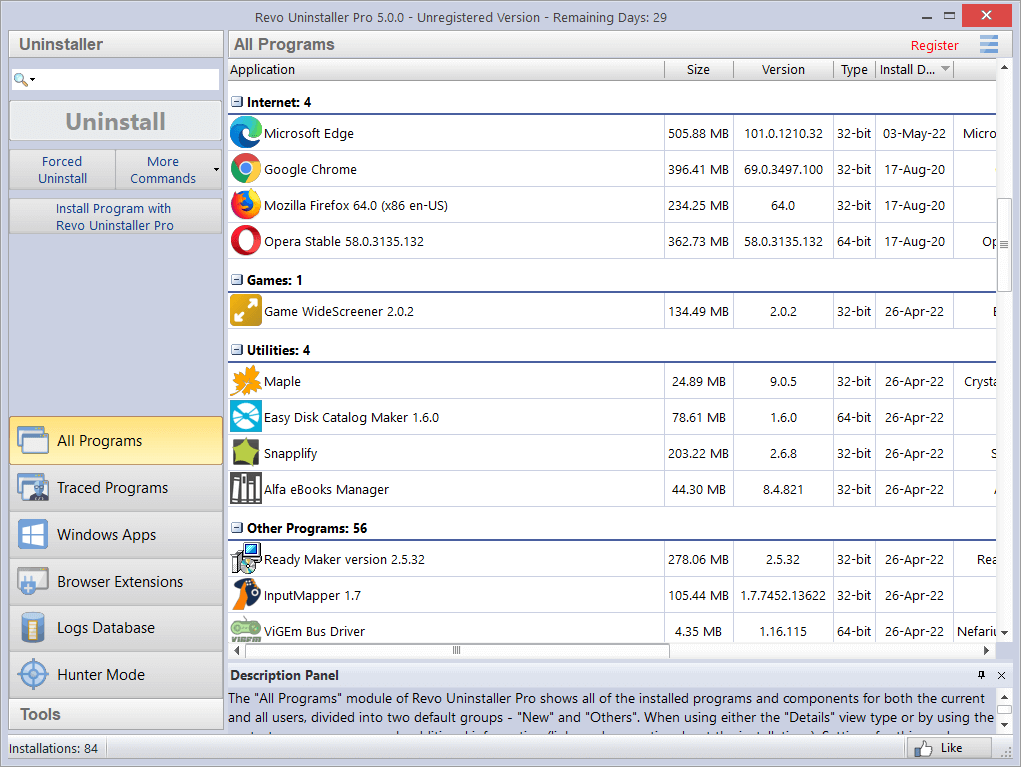
Funktionen & Medien
Erfahren Sie, wofür jedes Modul da ist (Alle Programme, Windows-Apps, Erweiterungen, Werkzeuge). Kombinieren Sie die Seite Funktionen mit Medien, damit Sie dieselben Ideen in Bewegung sehen.
Geschichten & Blogs
Geschichten zeigen Muster, die Ihnen bekannt vorkommen könnten. Blogs verwandeln diese Muster in geordnete Schritte – inklusive wann Sie stoppen und neu starten sollten.
FAQ als Erste Hilfe
Wenn Sie unsicher sind, ob Sie einen Reste-Eintrag löschen sollen, lesen Sie die FAQ, bevor Sie Kästchen aktivieren. Im Zweifel exportieren Sie ein Backup und arbeiten in kleineren Durchgängen.
Warnsignale: Werkzeug schließen und neu bewerten
- · Sie sehen hunderte Registrierungsschlüssel ohne Herstellernamen und ohne aktuelles Backup.
- · Der PC verschlüsselt, aktualisiert oder führt parallel einen vollen Virenscan aus.
- · Sie stehen unter Zeitdruck und können sich einen Löschfehler auf einem gemeinsam genutzten Laufwerk nicht leisten.
- · Sie sind als falscher Benutzer für eine pro-Benutzer-Installation angemeldet und die Oberfläche warnt vor Daten eines anderen Kontos.
- · BitLocker, Fremdverschlüsselung oder ein ausstehendes Firmware-Update laufen noch.
In diesen Fällen: Screenshots sichern, Build notieren und fortfahren, wenn Sie Zeit und einen Wiederherstellungsweg haben.
Bevor Sie einen Produktiv-PC ändern
- 1 Zielanwendung und zugehörige Tray-Werkzeuge schließen.
- 2 Exakte installierte Version notieren (Info-Dialog oder Dateieigenschaften).
- 3 Wiederherstellungspunkt oder Registry-Export anlegen, wenn der Leitfaden es verlangt.
Nach einer Bereinigung
Einmal neu starten, auch wenn Windows nicht darauf besteht. Öffnen Sie die behaltenen Apps (Browser, Office, Spiele), um geteilte Abhängigkeiten zu prüfen. Bei Runtime-Fehlern installieren Sie das betreffende Redistributable von Microsoft oder vom Spielehersteller neu, statt die ganze Bereinigung blind rückgängig zu machen.
Begriffe, die wir auf der Website wieder verwenden
- Reste (Leftovers)
- Dateien, Registrierungsschlüssel oder Aufgaben, die nach dem Hauptdeinstaller noch auf ein Programm verweisen.
- Erhöhte Rechte (Elevation)
- Einen Schritt als Administrator ausführen, damit Windows Änderungen unter Program Files und in geschützten Hives erlaubt.
- WOW6432Node
- Die 32-Bit-Ansicht von Deinstallationseinträgen unter 64-Bit-Windows. Duplikate hier verursachen „Geister“-Meldungen „noch installiert“.
- Erzwungenes Deinstallieren
- Entfernen eines defekten Eintrags, wenn der normale Listeneintrag fehlt oder das MSI halb fertig wurde. Siehe Funktionen zum Umfang.
- MSI
- Microsoft-Installer-Pakete. Protokolle und Fehlercodes (z. B. 1722) zeigen Skriptschritte, die mitten im Lauf fehlschlugen.
- Shell-Erweiterung
- Code, der in Explorer-Menüs eingreift. Suites lassen diese oft nach der Hauptdeinstallation zurück; deaktivieren oder entfernen Sie nur, wenn der Pfad den alten Herstellernamen trägt.
- Bootstrapper
- Ein kleiner Downloader, der den eigentlichen Installer zieht. Nur den Bootstrapper-Ordner zu löschen kann das vollständige Produkt zurücklassen – folgen Sie daher dem Eintrag, den Windows in der App-Liste zeigt.
- Custom Action
- Ein MSI-Skriptschritt, der einen Herstellerbefehl ausführt. Bei Fehlern sehen Sie oft 1722 im Protokoll, obwohl die meisten Dateien kopiert wurden.
- Pro Benutzer vs. pro Maschine
- Manche Installer registrieren nur für das Konto, das das Setup ausführte. Wenn ein anderes Profil die App noch sieht, entfernen Sie sie ggf. unter diesem Benutzer oder nutzen Sie eine erhöhte Reparatur des Herstellers.
- Junction / Symlink
- Ein Verzeichnis, das woanders auf der Platte zeigt. Löschen „des Ordners“ über eine Junction kann unerwartete Ziele treffen; bevorzugen Sie den Deinstaller und prüfen Sie Pfade im Explorer vor Massenlöschungen.
Was diese Website nicht abdeckt
- · Malware-Entfernung, Lösegeldentscheidungen oder Incident-Response-Recht – Infektionen mit spezialisierter Security-Anleitung behandeln.
- · Lizenz-Compliance Ihres Arbeitgebers: Wir beschreiben Mechanik, nicht, was Ihr Vertrag erlaubt.
- · Linux-, macOS- oder mobile Deinstallationsabläufe; hier gilt Windows-Desktop, sofern nicht anders genannt.
Problem → Lösung: Playbook
Kurze Checklisten zum Lesen, bevor Sie einen Produktiv-PC ändern.
Kopieren Sie Kästen in Ihr Runbook oder Ticket. Die Reihenfolge zählt: Die erste Zeile ist fast immer „Herstellerweg nutzen“ – auch wenn es frustriert.
Fehler 1722 / MSI-Rollback
- Windows-Installer-Dienst kurz anhalten, von erhöhter Eingabeaufforderung erneut versuchen.
- Wenn das Produkt halb existiert: erzwungene Deinstallation, Neustart, dann Neuinstallation oder Patch.
- Erst nach Registry-Export auf Reste scannen.
„Bereits installiert“-Geist
- Sowohl 32-Bit- als auch 64-Bit-Deinstallationslisten prüfen; manche Einträge verstecken sich unter WOW6432Node.
- Irre Produktcodes mit Hersteller-Cleanup-Tools entfernen, falls vorhanden, dann erneut scannen.
- Installer-Cache nur neu aufbauen, wenn Sie die benötigte Build-Version kennen.
Bluescreen nach Treiberbundle
- Abgesicherter Modus ohne Netzwerk; zuerst Hersteller-Suite deinstallieren.
- Hunter-Modus auf das Tray-Hilfsprogramm anwenden, um den zugehörigen Dienst zu erwischen.
- Tiefe Registry-Löschungen verschieben, bis der Geräte-Manager wieder Standardtreiber zeigt.
Wenig Speicher nach „Deinstallation“
- %ProgramData% und %AppData% nach Herstellernamen sortieren; nur passende Ordner entfernen.
- Übermittlungsoptimierungs-Cache leeren, wenn große Spiele mitten im Download abgebrochen wurden.
- Windows\temp leeren, nachdem sichergestellt ist, dass keine Installer laufen.
Drucker-/Scan-Suite-Schleifen
- OEM-„Solution Center“ vor dem Treiberpaket entfernen, wenn beides erscheint.
- Druckwarteschlangen-Dienst nur anhalten, wenn die Dokumentation es verlangt; beachten Sie, dass alle Warteschlangen pausieren.
- Nach Aufgaben benannt nach dem Hersteller unter Aufgabenplanungsbibliothek suchen.
Emulator-/Hypervisor-Add-ons
- Gast-Tools zuerst im Gast-OS deinstallieren, falls zutreffend.
- Auf dem Host virtuelle Adapter im Geräte-Manager entfernen, nachdem die Suite beendet ist.
- Netzwerkbrücken-Bereinigung verschieben, bis klar ist, dass keine VMs von diesem Switch abhängen.
Cloud-Sync-Client geht nicht vollständig weg
- Zuerst in der App abmelden, damit Uploads fertig werden oder Sperren auf Profilordnern gelöst werden.
- Aus den Einstellungen deinstallieren, neu starten, dann Autostart und Aufgabenplanung auf Neustart-Aufgaben prüfen.
- Lokale Cache-Ordner erst entfernen, wenn Cloud-Kopie oder Richtlinie es erlaubt; manche Organisationen verlangen IT zum Abkoppeln.
IDE-/Entwicklerstack-Ballast
- Haupt-IDE- oder SDK-Paket zuerst aus den Einstellungen deinstallieren; prüfen, ob derselbe Compiler für andere Projekte noch nötig ist.
- Optionale Workloads in der Installer-Oberfläche des Herstellers entfernen, bevor Sie gemeinsame Runtimes löschen, die andere Apps teilen.
- Android- oder Emulator-Ordner separat scannen; virtuelle Geräteabbilder liegen oft außerhalb von Program Files.
Spieleplattform-/Launcher-Reste
- Launcher und laufende Titel beenden; in der Client-Oberfläche prüfen, ob Cloud-Speicherstände fertig synchronisiert sind.
- Aus den Einstellungen deinstallieren, dann %ProgramFiles%, %ProgramFiles(x86)% und den Bibliotheksordner des Launchers auf verwaiste Spiel-Stubs prüfen.
- Shader- oder Download-Caches nur leeren, wenn Sie den Pfad erkennen; manche Redistributables teilen sich mehrere Spiele.
VPN- oder „Security-Suite“-Netzwerkfilter
- VPN in der eigenen Oberfläche trennen, dann Hauptpaket vor Hilfstreibern deinstallieren.
- Einmal neu starten; Ping und DNS testen. Wenn Traffic noch getunnelt wird, Windows-Werkzeuge öffnen und Adapter prüfen, die als Miniport oder Filtertyp gelistet sind.
- Mit Diensten und Treibern kombinieren, wenn generische Dienstnamen die Herstellerzeichenkette verbergen.
Office / Click-to-Run-Kanal-Konflikt
- Denselben Kanal nutzen wie die Organisation: Microsoft-365-Apps vs. dauerhaftes MSI vs. Store; gemischte Installationen kämpfen um dieselben Verknüpfungen.
- Online-Reparatur oder Entfernungstool des Herstellers ausführen, bevor Sie Office-Ordner von Hand löschen; Lizenzdateien verteilen sich auf mehrere Pfade.
- Nach Entfernung neu starten und Teams, OneDrive und Korrekturhilfen prüfen; Geisterinstallationen behandelt halb entfernte Suites.
Symptome längeren Leitfäden zuordnen
Nutzen Sie das Startseiten-Playbook für schnelle Triage, öffnen Sie dann den Blogartikel für die vollständige Erzählung.
- Installer meldet „bereits installiert“
- Leitfaden Geisterinstallationen
- Tray-Symbol lässt sich nicht loswerden
- Artikel Hunter-Modus · Funktionen
- Festplatte nach Deinstallation noch voll
- Artikel Speicherplatz
- Visueller Walkthrough gewünscht
- Medienseite · Geschichten
- WSL oder optionale Features schrumpfen nicht
- Leitfaden optionale Features
- Deinstallieren über RDP ausgegraut
- Artikel Remotesitzungen
- Gemeinsamer PC, falsche Personen-App
- Geteilte und Familien-PCs · Mehrbenutzer
- Sorge, Reste enthalten Passwörter
- FAQ zu Tokens und Protokollen · Backup-Rhythmus
- Telemetrie-Ordner nach „Datenschutz aus“
- Artikel Telemetrie
- Abo wird nach Deinstallation weiter abgerechnet
- Zuerst im Herstellerportal kündigen; lokale Entfernung stoppt keine Abbuchungen. Dann Store-Schleifen, wenn die Kachel zurückkommt.
- Audiointerface / ASIO-Stack-Konflikte
- Dienste und Treiber · nach Entfernen der Systemsteuerung neu starten, Latenz testen, bevor Sie Kernel-Geräte löschen.
- „Reparatur“-Schleife bei jedem Start
- MSI-Artikel · Protokollpfad aus der Fehlermeldung sichern, geplante Reparaturaufgabe beenden, falls die Organisation es erlaubt, dann erzwungene Deinstallation als letztes Mittel.
- Falsche Anzeigesprache nach Suite-Entfernung
- Optionale Sprachpakete in den Einstellungen prüfen, bevor Sie gemeinsame MUI-Ordner löschen. Geisterinstallationen hilft, wenn die Hälfte von Office bleibt.
- Antivirus hat den Deinstaller in Quarantäne gestellt
- Datei mit Hash-Prüfung aus der Quarantäne wiederherstellen, erhöht erneut versuchen oder erneut vom Hersteller laden. Die einzige Kopie mitten in der Deinstallation nicht endgültig löschen. FAQ · Geschichten
- Sandbox / Container hat Haken auf dem Host hinterlassen
- Zuerst Gastintegrationspaket, dann Host-Agent entfernen. Vor dem Löschen virtueller Datenträger neu starten, damit Handles freigegeben werden. Mit Diensten und Treibern kombinieren.
- Dual-Boot: zweites OS zeigt noch alte Einträge
- Jede Windows-Installation hat eigene BCD und Programmliste. Booten Sie das Volume, das Sie bereinigen; das Löschen von Dateien auf der anderen Partition aktualisiert nicht die Registry dieser Installation.
Nach der Installation
Das Start-Karussell zeigt echte Pro-Oberfläche; Ihre erste Sitzung wirkt vertraut, wenn Sie diese Folien zuerst überfliegen. Öffnen Sie Funktionen in einem zweiten Tab, deinstallieren Sie harmlos Software, die Sie ohnehin entfernen wollten, und kümmern Sie sich erst danach um die App, die Ihre Woche ruiniert hat.
- · Aggressive „alles säubern“-Modi deaktivieren, bis ein Wiederherstellungspunkt oder Registry-Export existiert.
- · UAC-Abfragen bei Installationen für alle Benutzer erwarten; nur die ausgeführte EXE bestätigen, keinen zufälligen Temp-Pfad.
- · Medien einmal ansehen, wenn Textleitfäden auf Ihrer Monitorgröße abstrakt wirken.
- · Startseite oder den Playbook-Abschnitt anheften, wenn Sie dieselben Angehörigen monatlich betreuen; die Checklisten bleiben stabil, während sich Windows-UI-Texte leicht verschieben.
Nachweise für Ihre Änderungen aufbewahren
Screenshots von Deinstallationsdialogen, exportierte .reg-Dateien und eine einzeilige Ticketnotiz verwandeln „mysteriöse“ Ausfälle in nachvollziehbare Historie. Sie brauchen kein volles Forensik-Paket: ein datierter Ordner auf zweiter Platte oder in der Cloud reicht für die meisten Haushalte.
Kombinieren Sie das mit dem Rhythmus für Registry-Sicherungen, bevor Sie jedem Tiefenscan-Ergebnis vertrauen.
- · Dateien YYYY-MM-DD-Produkt.png benennen, damit die Sortierung der Realzeit entspricht.
- · Exporte wenn möglich außerhalb der Systemplatte speichern; USB-Sticks eignen sich für einmalige Familienbesuche.
- · Wenn Sie Pfade in Chats posten, Benutzernamen öffentlich schwärzen; eine ungeschwärzte Kopie für sich behalten.
Hardware- und Umgebungstipps
Deinstallationsarbeit belastet Speicher und manchmal die Thermik, wenn ein Scan die ganze Platte durchläuft. Das ersetzt keine Kühlung oder Festplatten-Gesundheitsprüfung, verhindert aber triviale Fehler.
- Externe USB-Laufwerke: ausstehende Schreibvorgänge abwarten; vor dem Entfernen eines Programms, das Bibliotheken gespiegelt hat, sauber auswerfen.
- Dockingstations: erst abdocken, wenn der Deinstaller beendet ist; manche Audio- und NIC-Filter melden sich beim Trennen ab.
- Systempartition fast voll: Windows braucht Puffer für Temp-Dateien bei Deinstallation und Rollback. Vor großen Suites einige Gigabyte auf C: freimachen; siehe Speicherplatz.
- ARM- und Hybridgeräte folgen derselben Reihenfolge wie x64; wenn der Hersteller ein separates ARM-Build liefert, zuerst die falsche Architektur entfernen, damit der richtige Installer sauber registrieren kann.
Diese Website angenehm lesen
Lange Seiten sind mit Browser-Zoom, Lesemodus oder systemweiter Textskalierung leichter. Die Seite Medien zeigt dieselben Abläufe, wenn dichter Text ermüdend ist oder Sie den Bildschirm teilen.
- Tastatur: mit Tab durch Sprungliste und Überschriften; Fokus im Karussell entspricht dem Hinweis unter den Hero-Screenshots.
- Sehschwäche: hohen Kontrast in Windows und im Browser bevorzugen; screenshot-lastige Abschnitte haben weiterhin Alt-Texte bei wichtigen Bildern.
Einfügbare Hinweise für IT-Tickets
Bei Helpdesk-Anfragen Fakten angeben, die Rückfragen verkürzen. Kopieren Sie passende Zeilen; Seriennummern gemäß Richtlinie schwärzen.
- OS Edition, Buildnummer aus winver, Domänenbeitritt ja/nein.
- App Exakter Name in der App-Liste, gemeldete Version, Installationsumfang (pro Benutzer vs. alle Benutzer).
- Fehler Wörtlicher Text oder MSI-Protokollpfad, ob Neustart angeboten und übersprungen wurde.
- Schritte Bereits versucht: Deinstallation in den Einstellungen, Hersteller-Reparatur, abgesicherter Modus, erhöhte Rechte.
Windows-Installer herunterladen
Wenn Sie soweit sind, laden Sie die Pro-Setup-Datei. Mit Ihrem Antivirus prüfen und SmartScreen befolgen, falls Windows fragt. Diese Website ist ein unabhängiger Leitfaden.
Builds ändern sich häufig. Vergleichen Sie Dateiname und digitale Signatur mit den Erwartungen Ihrer IT, bevor Sie still auf vielen PCs ausrollen.
Setup später erneut auszuführen repariert oft eine kaputte Verknüpfung oder ein fehlendes Kontextmenü – schonender als halbe Bäume von Hand zu löschen. Nach jedem Upgrade Funktionen erneut überfliegen, falls Menüs zwischen Hauptversionen gewandert sind.
- ✓ App schließen, bevor Sie nach Reste scannen.
- ✓ Laptop ans Netzteil für lange Scans.
- ✓ Wiederherstellungsoption vor schweren Registry-Eingriffen bereithalten.
- ✓ FAQ lesen, wenn SmartScreen oder die Firewall den Download blockiert.
- ✓ Bei getaktetem oder Gast-WLAN einmal über eine stabile Verbindung laden und bei Bedarf den Datei-Hash prüfen.
- ✓ Kabelverbindung bevorzugen, wenn Sie am selben Tag Setup und einen großen Reste-Scan ausführen.
- ✓ Für air-gapped Labore dieselbe Datei übertragen, die der Browser geladen hat; nicht umbenennen, es sei denn, das Runbook verlangt es.

Windows · Programmdatei
Revo Uninstaller Pro Setup
Pro-Installer herunterladenBehalten Sie den Download nur, wenn Sie der im Browser angezeigten Quelle vertrauen.
Brauchen Sie stattdessen die kostenlose Edition? Nutzen Sie denselben Publisher-Kanal, dem Sie bei Installern bereits vertrauen; die Windows-Deinstallationsgeschichte auf dieser Website ändert sich nicht mit der Lizenzstufe.
Mehr Kontext, bevor Sie den PC ändern
Diese Notizen stehen außerhalb der nummerierten Abschnitte oben: Hintergrund zum einmaligen Überfliegen, den Sie sich merken sollten, sobald Sie einen Deinstallations-Assistenten oder eine Resteliste öffnen.
Warum der Standardweg weiter zählt
Einstellungen → Apps und der eigene Deinstallationseintrag des Herstellers existieren, weil Windows und die Installer-Datenbank diese Reihenfolge erwarten. Direkt zu Dateilöschungen zu springen lässt oft Dienste laufen, Aufgaben geplant und Shell-Erweiterungen registriert – selbst wenn Ordner leer wirken.
Wenn der normale Weg scheitert, zuerst exakten Fehlertext oder MSI-Protokollzeile sichern. Diese eine Angewohnheit macht aus „zufällig kaputter PC“ ein Muster, das Sie MSI-Rollback oder Geisterinstallationen zuordnen können – ohne Raten.
Wann pausieren und jemand anderen fragen
- · Gerät ist in MDM, Schulrichtlinie oder Domäne eingebunden, die lokale Admin-Fixes verbietet.
- · Festplattenverschlüsselung, BitLocker-Wiederherstellung oder ausstehendes Firmware-Update aktiv.
- · Ein anderes Profil besitzt eindeutig den im Scan genannten Datenpfad.
Dann zuerst Screenshots und Pfade an IT oder Gerätebesitzer senden. Die Artikel Remotesitzungen und Geteilter PC beschreiben, wie Rechte und Konten erlaubte Schritte verändern.
Signale für die richtige Reste-Zeile
Gute Zeilen nennen meist Hersteller, Produktfamilie oder Versionsordner, die Sie schon unter Programme und Features gesehen haben. Sie sitzen oft unter vorhersehbaren Wurzeln wie Program Files, einem Publisher-Ordner unter ProgramData oder einem Dienstschlüssel, der zur geschlossenen Tray-App passt.
- OK Pfade, die die Produktzeichenkette wiederholen, die Sie gerade deinstalliert haben – nach einem Neustart.
- OK Verknüpfungen im Benutzerprofil, die noch auf eine entfernte .exe unter dem AppData dieses Benutzers zeigen.
- Warten Generische Temp-Pfade oder Visual-C++-Redistributable-Schlüssel, die viele Apps teilen.
- Warten Alles mit Microsoft-Label ohne Bezug zum entfernten Produkt – außerhalb des Umfangs, solange die Dokumentation es nicht nennt.
Für den vollen Ablauf öffnen Sie Reste-Scan-Workflow und exportieren Sie Sicherungen wie in Rhythmus für Registry-Sicherungen beschrieben.
Zusätzliche Themen zum Merken
Kurze Texte zu Leitfäden, die gut zum Startseiten-Playbook passen. Sie ersetzen nicht die Hauptseiten; sie vertiefen, wenn das Symptom passt.
Noch unschlüssig zwischen den Seiten?
Starten Sie mit der FAQ für Sicherheits-Standards, dann Funktionen für Modulnamen, dann Medien, wenn Sie Bewegtbild bevorzugen. Geschichten helfen, wenn Sie eine Situation erkennen, aber den Jargon noch nicht kennen.