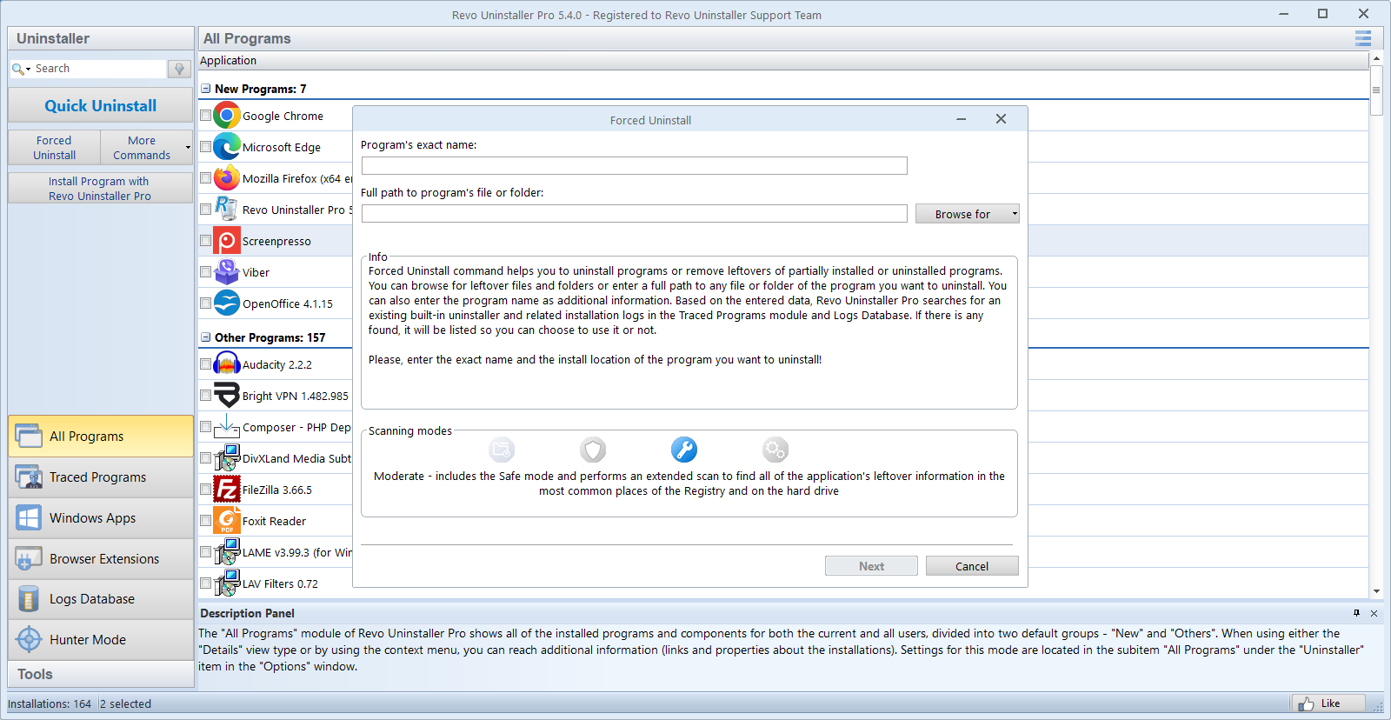
Erzwungenes Deinstallieren
Für Einträge, die defekt sind oder in der üblichen Liste fehlen.
Nutzen, wenn Programme hinzufügen/entfernen nichts anzeigt, Dateien aber noch da sind oder ein MSI-Rollback ein halb registriertes Produkt hinterlassen hat.

Wofür Nutzer Revo Uninstaller einsetzen: Reste, gezieltes Anvisieren und Bereinigung.
Das Programm bündelt Arbeit in Deinstallationsmodule (Desktop-Apps, Store-Apps, protokollierte Installationen, Browsererweiterungen) und Wartungswerkzeuge (Autostart, Datenmüll, Windows-Verknüpfungen, Sicherungen). Diese Seite hebt die Bereiche hervor, nach denen Leser am häufigsten fragen. In Ihrer Version können Menübezeichnungen leicht abweichen; passen Sie sich immer dem an, was Sie auf dem Bildschirm sehen, bevor Sie etwas löschen.
Die Windows-Einstellungen entfernen den primären Paketeintrag und führen – falls vorhanden – das Skript des Herstellers aus. Nicht immer werden Begleitdienste, pro-Benutzer-Caches oder WOW6432Node-Duplikate erfasst. Ein spezialisiertes Werkzeug hilft, diese Ebenen in einer Oberfläche zu prüfen, aber dieselben Sicherheitsregeln gelten: Wenn Sie einen Pfad nicht erklären können, löschen Sie ihn nicht.
Siehe die Vergleichsgrafik im Leitfaden auf der Startseite und den Artikel zu Geisterinstallationen, wenn Betriebssystem und Systemsteuerung uneins sind.
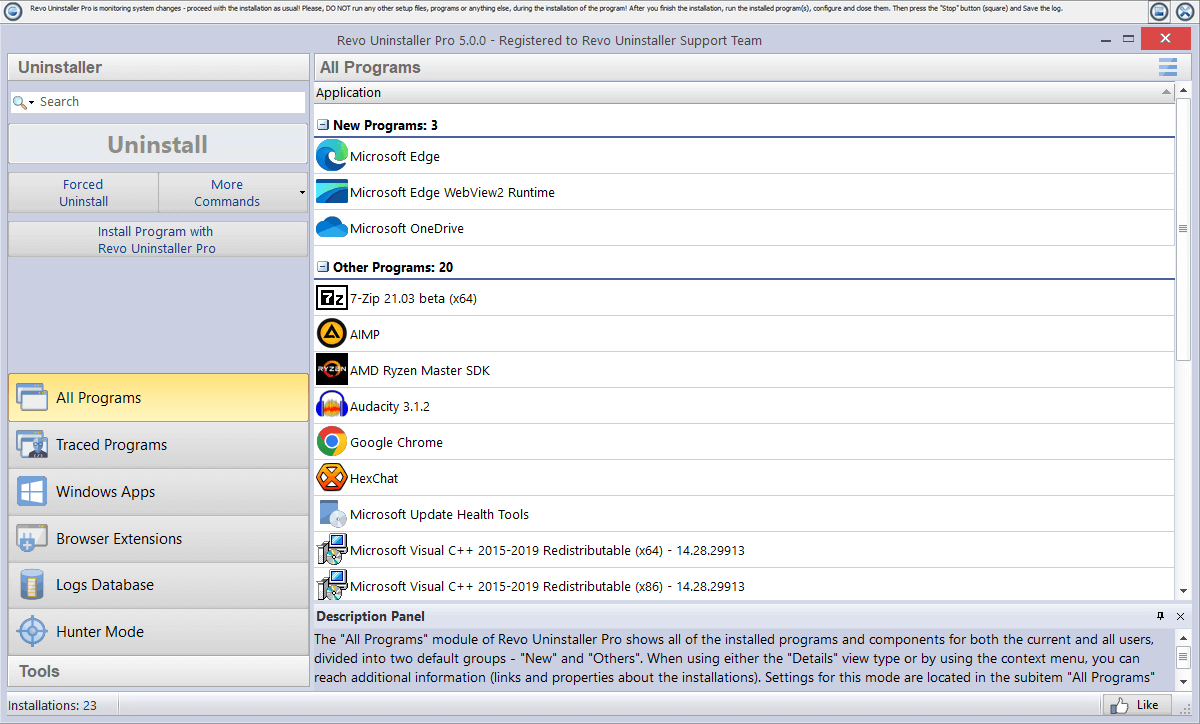
Nach einer Deinstallation Ordner, Registrierungsschlüssel, Aufgaben und Protokolle sehen, die noch zur alten Software gehören könnten – und nur das entfernen, was Sie verstehen.
Die Verlaufsansicht hilft, Änderungen zwischen Sitzungen zu vergleichen. Nutzen Sie sie, wenn die IT fragt „Was haben Sie letzten Dienstag entfernt?“ oder wenn Sie eine voreilige Bereinigung zurücknehmen müssen.
Auf laufendes Fenster, Verknüpfung oder Tray-Symbol zeigen, um zum passenden Deinstallationseintrag zu springen.
Besonders hilfreich, wenn der Publisher-Name auf der Festplatte nicht mit dem Marketingnamen in den Einstellungen übereinstimmt oder eine Hilfsdatei nach vermeintlich vollständiger Suite-Entfernung weiter neu startet.
Revo kann Verknüpfungen zu integrierten Hilfsprogrammen anzeigen (Dienste, Firewall, Netzwerkverbindungen und mehr), damit Sie bei einer Bereinigung weniger in der Systemsteuerung suchen müssen.
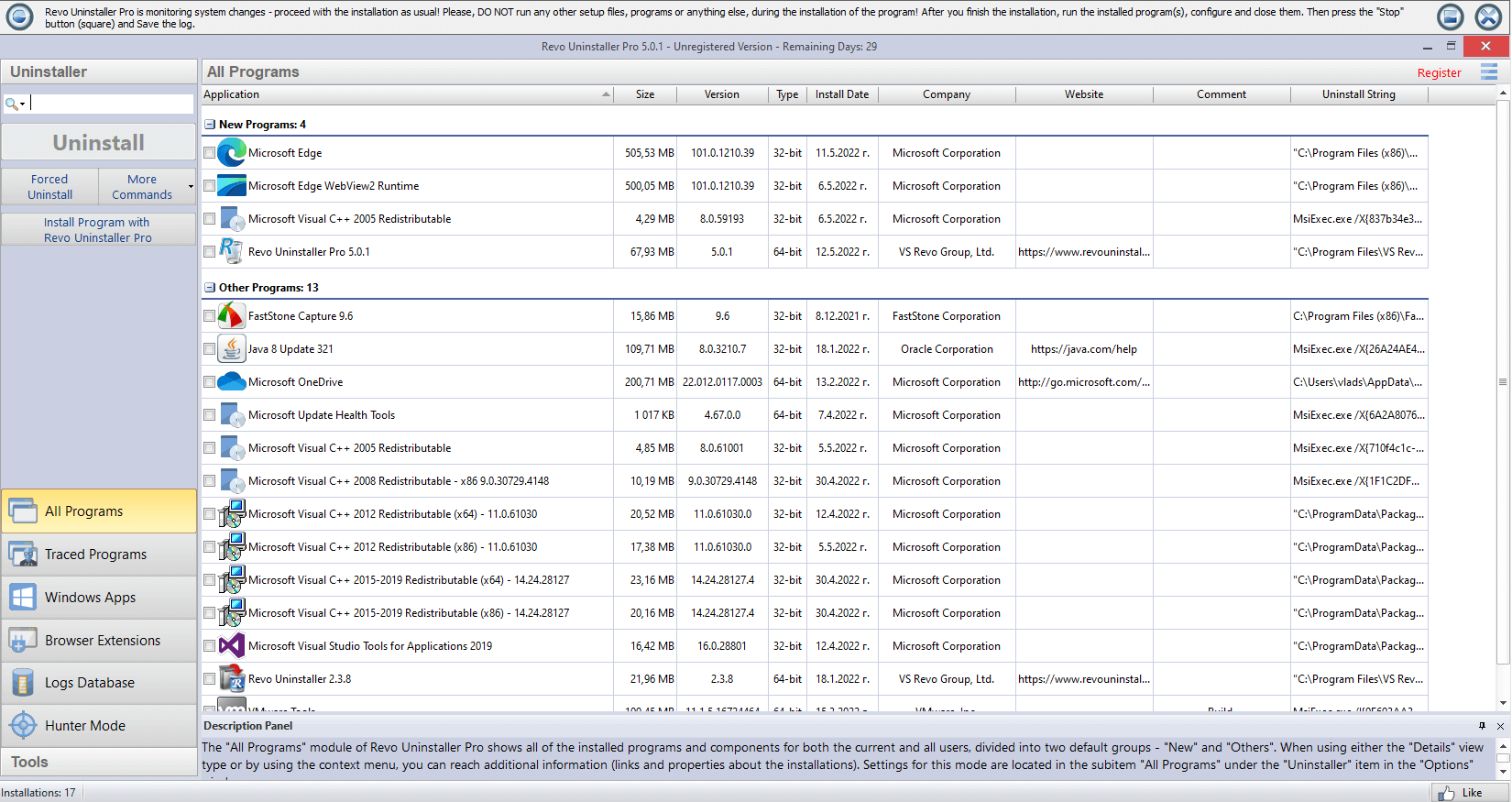
Asset: images/hq-realtime-monitor.png
Für Einträge, die defekt sind oder in der üblichen Liste fehlen.
Nutzen, wenn Programme hinzufügen/entfernen nichts anzeigt, Dateien aber noch da sind oder ein MSI-Rollback ein halb registriertes Produkt hinterlassen hat.
Temporäre Dateien, Caches und Protokolle, die mit entfernter Software zusammenhängen.
Hilfreich nach Creative-Suites, Spiele-Clients und IDEs, die Caches außerhalb von Program Files verteilen.
Erfassen, was ein Setup ändert, damit ein Rollback klarer wird.
Ideal vor der Installation von Testsoftware, von der Sie wissen, dass sie später beim Entfernen zickig wird.
Große Bereinigungen mit einem Wiederherstellungspunkt auf wichtigen PCs kombinieren.
Günstige Absicherung, bevor Sie Dienste, Treiber oder viele Registrierungsschlüssel anfassen.
Weniger Programme, die nach jedem Neustart automatisch starten.
Mit dem Task-Manager abgleichen; vor der Deinstallation deaktivieren, wenn der Updater Dateien sperrt.
Vor dem Bearbeiten Sicherungen exportieren; Schlüssel mit Bedacht entfernen.
Nie ganze Strukturen löschen, die Sie keinem konkreten Herstellerordner zuordnen können.
Die Installationsprotokollierung zeichnet Datei- und Registrierungszugriffe während eines Setups auf. Dieses Protokoll wird zur Landkarte, wenn das Hersteller-Deinstallationsprogramm den halben Baum überspringt. Protokollierung starten, bevor Sie das Setup doppelklicken, beenden, wenn der Assistent fertig ist, und das Protokoll behalten, bis klar ist, dass die App weg ist.
Wenn Sie vergessen haben zu protokollieren, nach der normalen Deinstallation den Reste-Scan nutzen und Pfade mit den Release Notes des Herstellers abgleichen.
Microsoft-Store-Einträge installieren sich mitunter aus der Cloud neu, sobald sich dasselbe Konto wieder anmeldet. Zuerst aus der App-Liste entfernen, dann Autostart und geplante Aufgaben prüfen, wenn ein Begleit-Agent zurückkehrt.
Browsererweiterungen können das Host-Programm überleben. Das Erweiterungsmodul listet pro Profil registrierte Einträge; kombinieren Sie es mit dem Artikel zur Browser-Bereinigung, bevor Sie ein ganzes Chrome- oder Edge-Profil löschen.
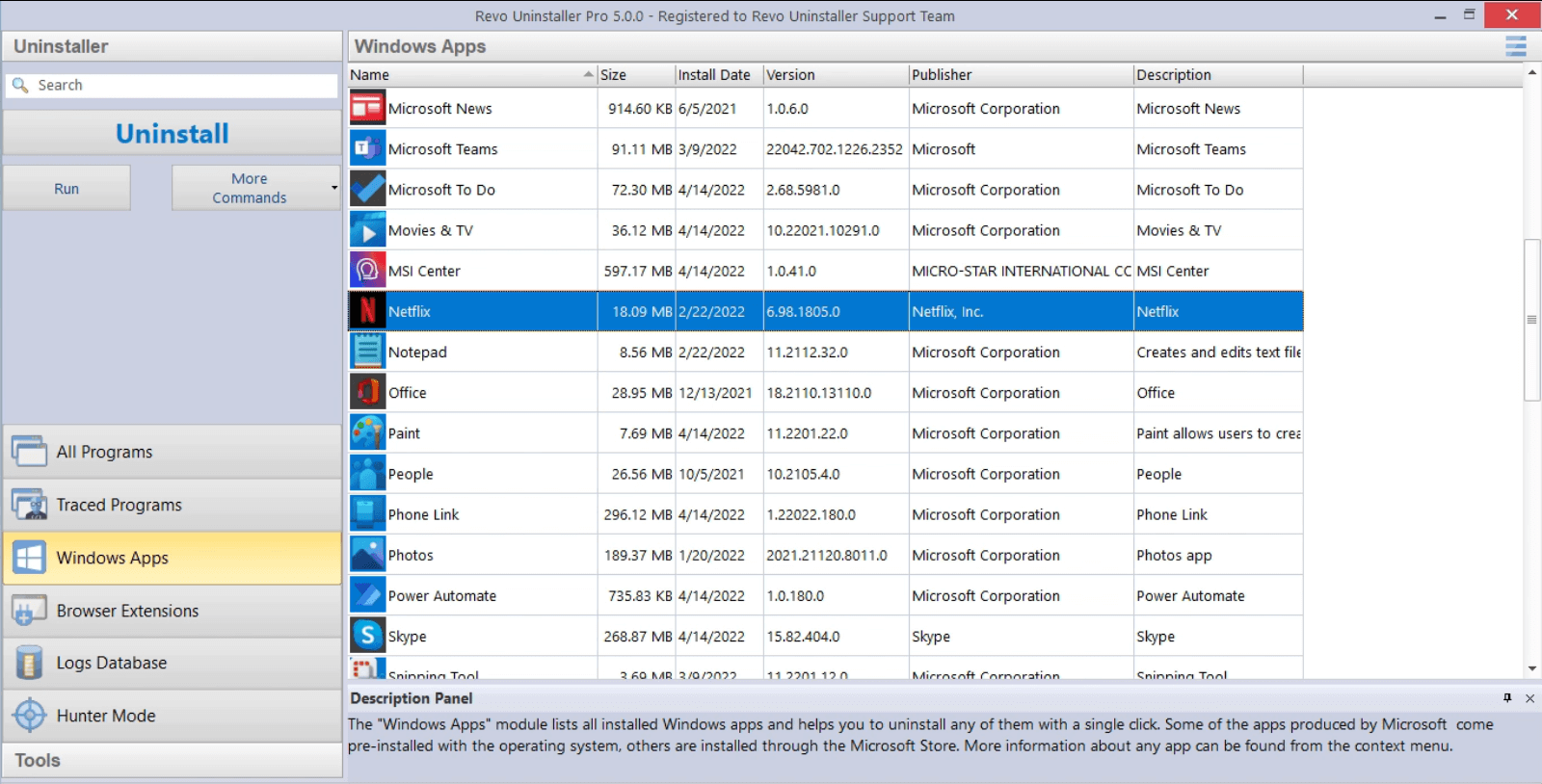
Die App-Liste gruppiert klassische Win32-Programme, optionale Windows-Features und Store-Pakete an einem Ort. Nutzen Sie sie, wenn die Einstellungen „Etwas ist schiefgelaufen“ melden, das Desktop-Symbol aber noch sichtbar ist.
Nach Größe oder Installationsdatum sortieren, wenn Sie die letzte Testversion suchen, die Speicher gefressen hat. Für einen visuellen Überblick Medien öffnen und beim Modul-Tour-Clip pausieren.
Viele Hersteller registrieren eine tägliche oder stündliche Aufgabe, auch wenn die Oberfläche untätig wirkt. Nach der Deinstallation den Aufgabenplanungsdienst öffnen und nach der Publisher-Zeichenfolge aus Program Files filtern. Nur Aufgaben deaktivieren oder löschen, deren Aktionen noch auf entfernte Pfade zeigen.
Toast-Benachrichtigungen und Info-Center-Einträge stammen oft von einem separaten „Begleit“-Paket. Wenn Meldungen bleiben, zuerst den Artikel zu Diensten prüfen, bevor Sie Shell-Erweiterungen entfernen, die andere Apps teilen.