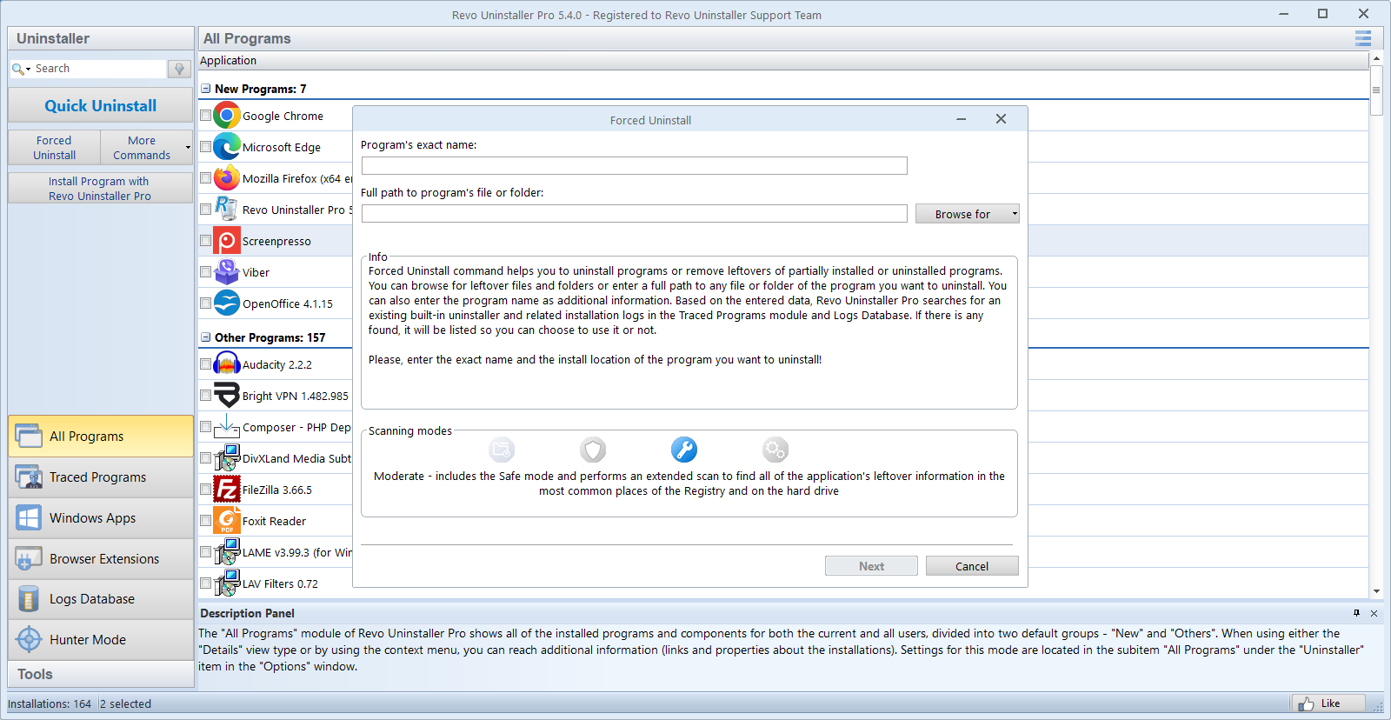
Принудительное удаление
Для повреждённых или отсутствующих в обычном списке записей.
Когда в списке программ пусто, а файлы остались, или MSI откатился наполовину.

Зачем обычно используют Revo Uninstaller: остатки после удаления, точечный выбор объектов и очистка.
Программа объединяет модули удаления (классические приложения, приложения Microsoft Store, отслеживаемые установки, расширения браузеров) и инструменты обслуживания (автозагрузка, мусор, ярлыки Windows, резервные копии). Здесь собраны блоки, о которых чаще всего спрашивают читатели. Названия меню в вашей сборке могут немного отличаться — ориентируйтесь на экран, прежде чем удалять что-либо.
Раздел «Приложения» удаляет основную запись пакета и запускает сценарий поставщика, если он есть. Не всегда при этом видны сопутствующие службы, профильные кэши или дубликаты в ветке WOW6432Node. Специализированный инструмент помогает просматривать эти слои в одном окне, но правила те же: не удаляйте путь, который не можете объяснить.
Сравнительную схему см. в шпаргалке на главной и в статье о «фантомных» установках, когда списки Windows и панели управления расходятся.
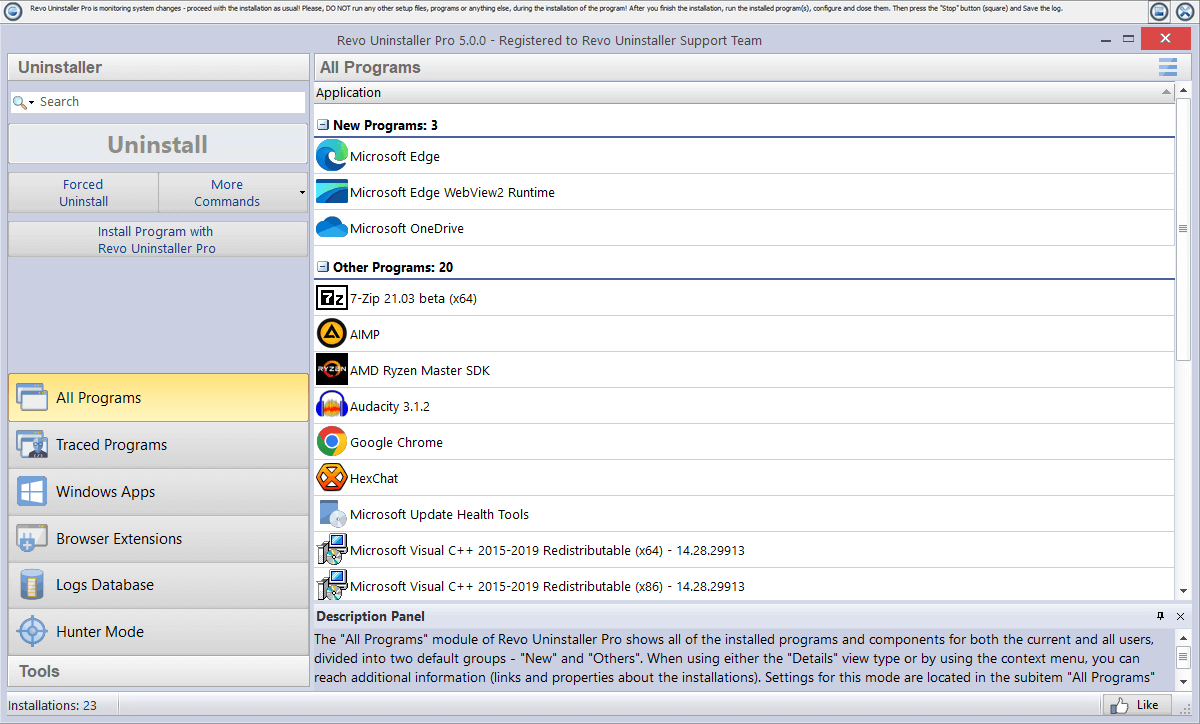
После удаления показывает папки, ключи реестра, задания и журналы, которые могли остаться от программы; удаляйте только то, что понимаете.
Представление истории помогает сравнивать изменения между сеансами — удобно, когда ИТ спрашивает «что вы убирали во вторник», или нужно откатить поспешную очистку.
Укажите на окно, ярлык или значок в трее — и перейдите к связанной записи удаления.
Особенно полезно, когда имя на диске не совпадает с маркетинговым названием в параметрах Windows или вспомогательный процесс снова появляется после «полного» удаления пакета.
Revo может выводить ярлыки к встроенным утилитам (службы, брандмауэр, сетевые подключения и др.), чтобы меньше времени тратить на поиск классических апплетов во время очистки.
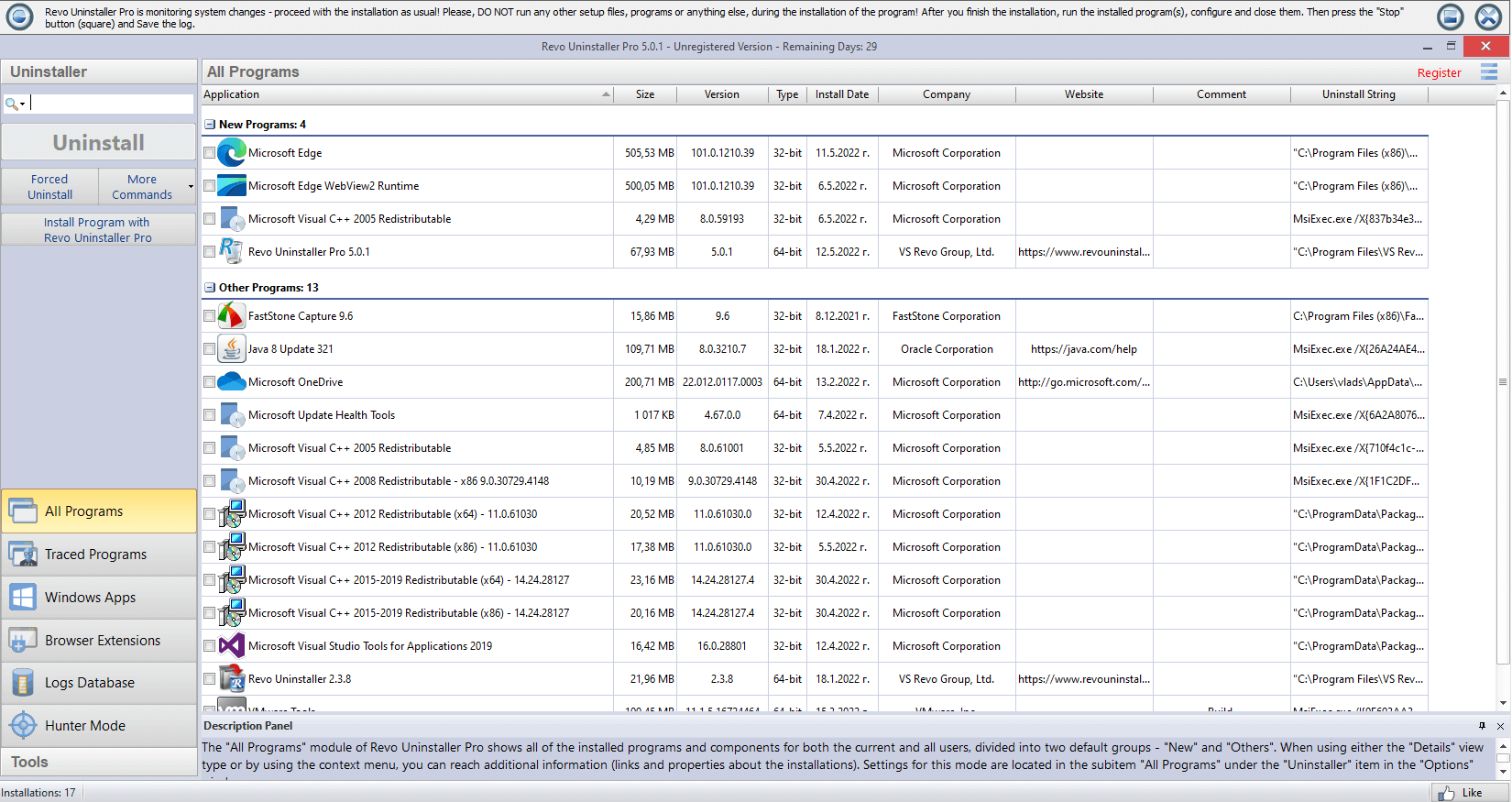
Файл: images/hq-realtime-monitor.png
Для повреждённых или отсутствующих в обычном списке записей.
Когда в списке программ пусто, а файлы остались, или MSI откатился наполовину.
Временные файлы, кэши и журналы после удалённого ПО.
Актуально после творческих пакетов, игровых клиентов и IDE с кэшем вне Program Files.
Журнал изменений на диске и в реестре во время установки.
Удобно перед пробным ПО, которое потом сложно снять.
Создавайте точку перед крупной очисткой на важных ПК.
Недорогая страховка перед правками служб, драйверов и множества ключей реестра.
Меньше программ, стартующих при каждой перезагрузке.
Сверяйтесь с диспетчером задач; отключайте обновлятели до удаления, если они держат файлы.
Экспортируйте резервные копии перед правками; удаляйте ключи осознанно.
Не удаляйте пакетно ульи, если не можете связать их с конкретной папкой поставщика.
Отслеживание записывает обращения к файлам и реестру во время работы мастера установки. Этот журнал — карта, когда штатный деинсталлятор пропускает половину дерева. Запускайте трассировку до двойного щелчка по установщику, останавливайте после завершения мастера и храните журнал, пока не убедитесь, что приложение удалено.
Если забыли включить трассировку, после обычного удаления используйте скан остатков и сверяйте пути с примечаниями к выпуску на сайте поставщика.
Записи Microsoft Store иногда подтягиваются из облака при входе той же учётной записи. Сначала удалите их из списка приложений, затем проверьте автозагрузку и планировщик, если вспомогательный агент возвращается.
Расширения браузера могут пережить основную программу. Модуль расширений показывает регистрацию по профилям; сочетайте его со статьёй об очистке браузера, прежде чем удалять целиком профиль Chrome или Edge.
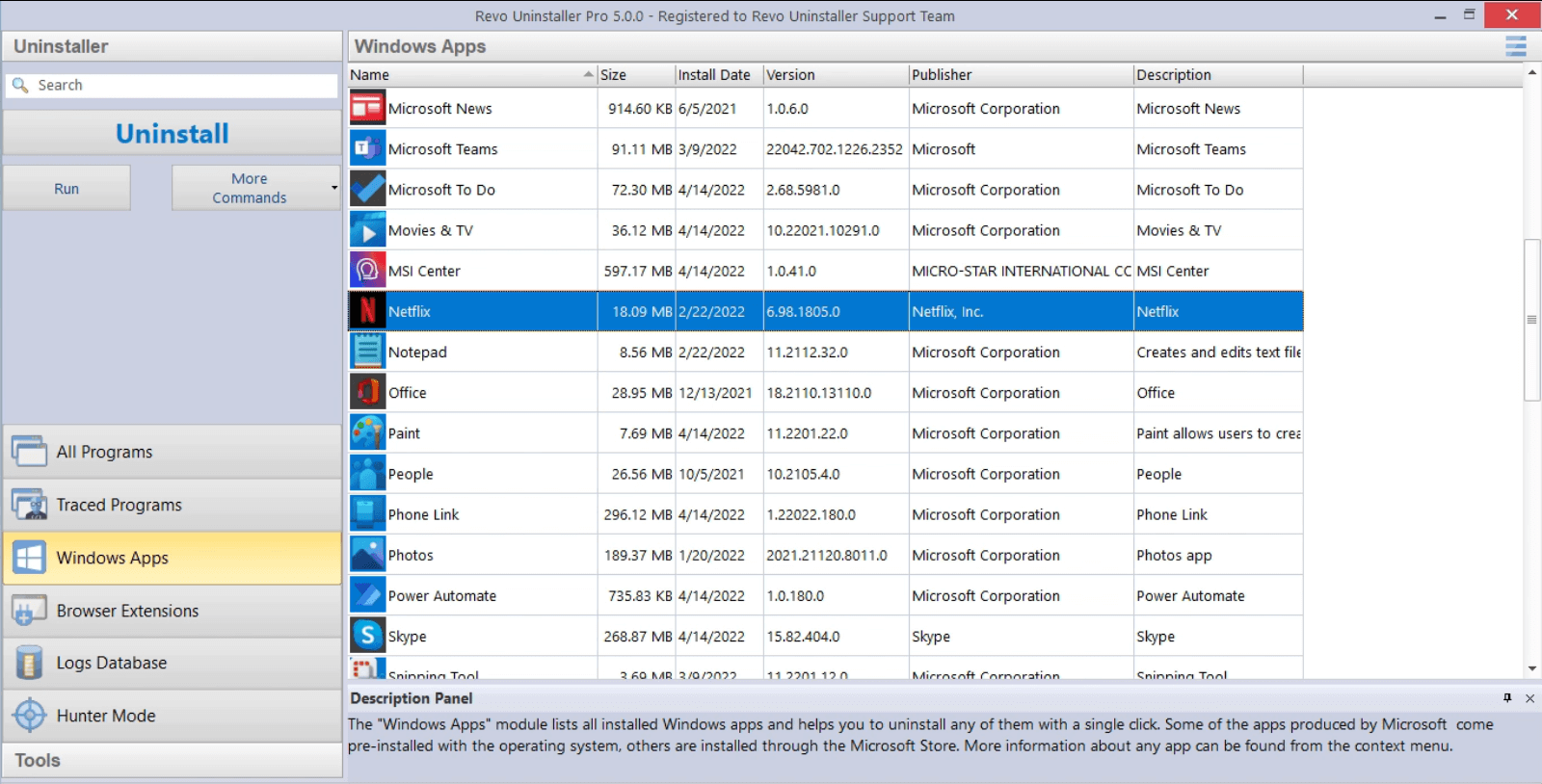
Список объединяет классические Win32, необязательные компоненты Windows и пакеты Store. Полезно, когда в параметрах появляется «что-то пошло не так», а значок на рабочем столе ещё виден.
Сортируйте по размеру или дате установки, чтобы найти последнюю пробную версию. Для наглядности откройте «Медиа» и поставьте ролик на паузу на нужном экране.
Многие поставщики регистрируют ежедневные или почасовые задания даже при «тихом» интерфейсе. После удаления откройте планировщик и отфильтруйте по строке издателя из Program Files. Отключайте или удаляйте только те задания, чьи действия всё ещё указывают на уже удалённые пути.
Тосты центра уведомлений часто идут от отдельного «компаньона». Если уведомления не исчезают, сверьтесь со статьёй о службах, прежде чем убирать расширения оболочки, которыми могут пользоваться другие программы.