强制卸载
适用于常规列表中损坏或缺失的条目。
当「添加/删除程序」显示为空但文件仍在,或 MSI 回滚留下半注册产品时。

人们使用 Revo Uninstaller 的典型场景:残留、瞄准式定位与清理。
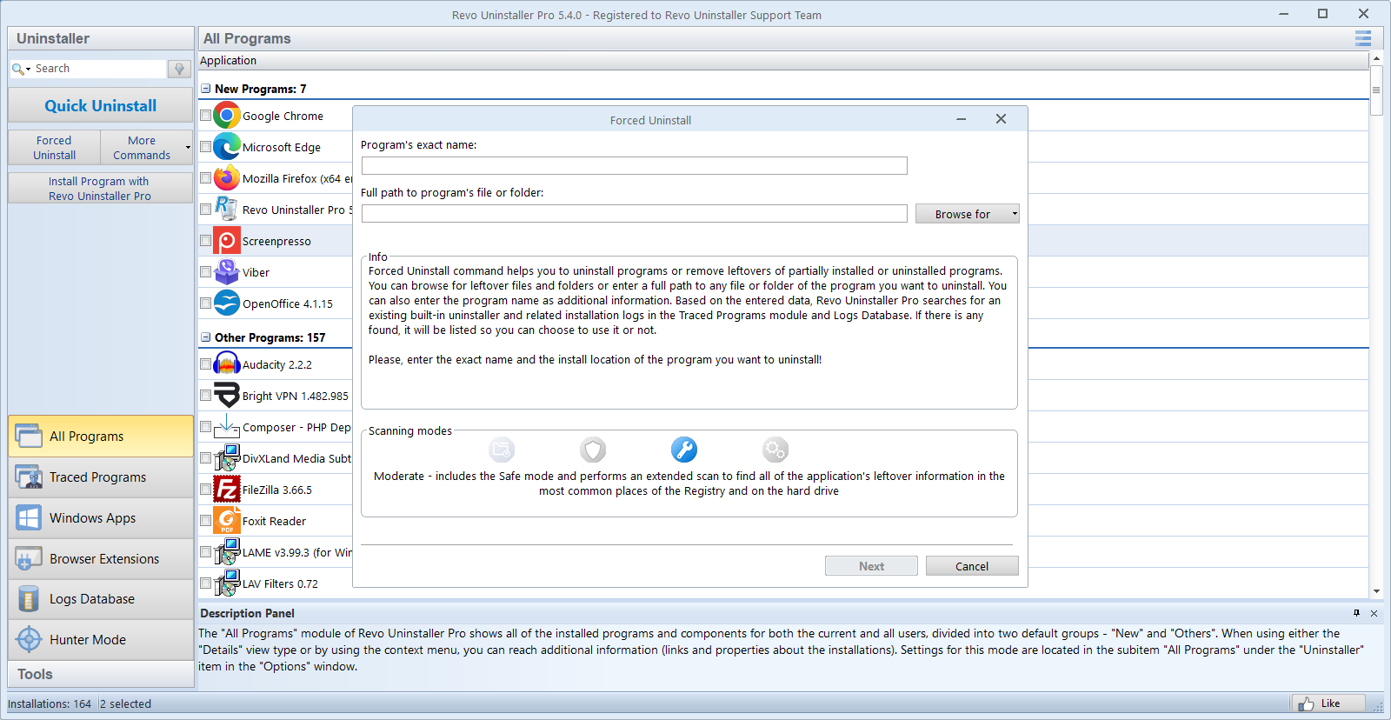
程序将工作分为卸载模块(桌面应用、Store 应用、跟踪安装、浏览器扩展)与维护工具(启动项、垃圾文件、Windows 快捷方式、备份等)。本页突出读者最常问的部分。你的构建版本菜单措辞可能略有不同;删除任何内容前务必以屏幕所见为准。
Windows「设置」会移除主软件包条目并在存在时运行供应商卸载脚本;并不总会列出伴随服务、按用户缓存或 WOW6432Node 中的重复项。专用工具帮助你在同一工作区审阅这些层面,但安全规则相同:说不清用途的路径就不要删除。
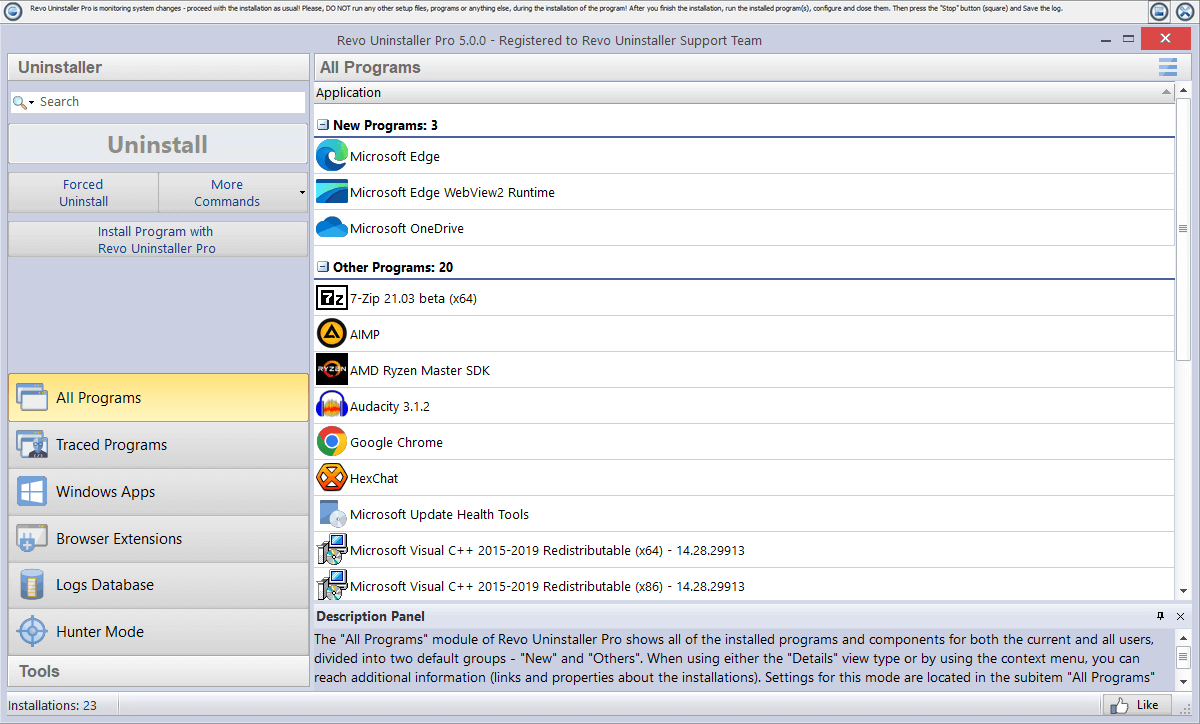
卸载后查看可能仍属于旧程序的文件夹、注册表项、任务与日志,仅移除你理解的内容。
历史视图帮助对比各次会话之间的变化。IT 问「上周二你删了什么?」或需要撤销匆忙清理时尤其有用。
对准正在运行的窗口、快捷方式或托盘图标,跳转到相关卸载项。
当磁盘上的发布商名称与「设置」里的营销名称不一致,或你以为套件已卸载而辅助可执行文件仍在重生时,猎人特别有用。
Revo 可快捷打开内置实用程序(服务、防火墙、网络连接等),减少清理时在控制面板小程序间来回查找的时间。
资源:images/hq-realtime-monitor.png
适用于常规列表中损坏或缺失的条目。
当「添加/删除程序」显示为空但文件仍在,或 MSI 回滚留下半注册产品时。
与已移除软件相关的临时文件、缓存与日志。
创意套件、游戏客户端与 IDE 常把缓存散落到 Program Files 之外,卸载后尤其实用。
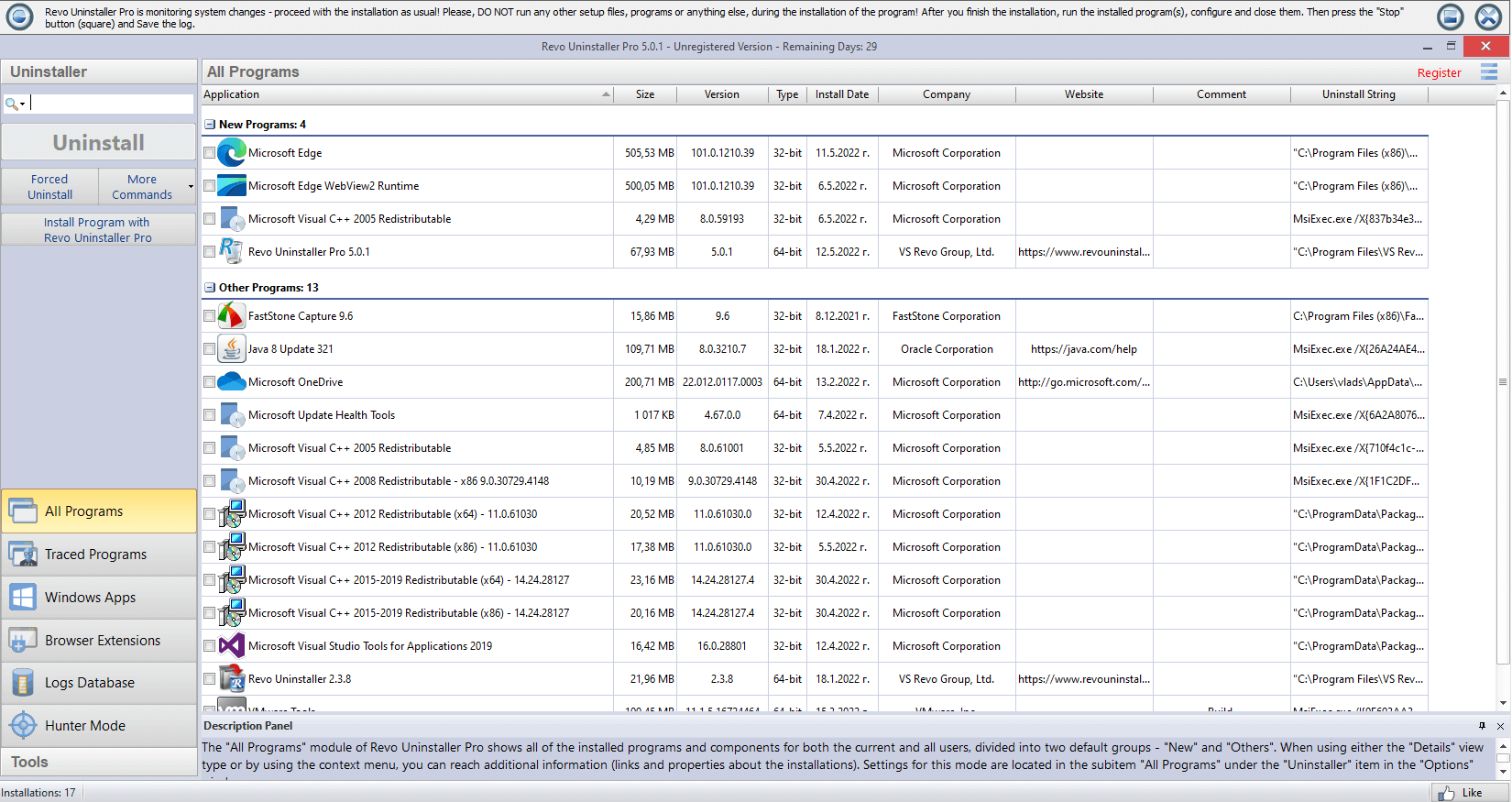
记录安装程序改动,便于回滚时对照。
在安装你明知日后卸载会很挑剔的试用软件之前尤为合适。
在重要电脑上,大规模清理前创建还原点。
在动服务、驱动或大量注册表项前的低成本保险。
减少每次重启后自动启动的程序。
与任务管理器交叉核对;若更新器持续锁文件,卸载前先禁用。
编辑前导出备份;删除键值需谨慎。
切勿批量删除无法对应到具体厂商文件夹的配置单元。
安装跟踪在安装向导运行期间记录文件与注册表触碰。当供应商卸载器漏掉半棵树时,这份日志就是你的地图。在双击安装程序前开始跟踪,向导结束时停止,并在确认应用已彻底移除前保留日志。
若忘记跟踪,可在常规卸载后使用残留扫描,并将路径与发行说明中列出的内容交叉核对。
同一 Microsoft 账户重新登录时,Microsoft Store 条目有时会从云端重装。请先从应用列表移除,若伴随代理仍反复出现,再检查启动项与计划任务。
浏览器扩展可能比主程序活得更久。扩展模块列出各配置文件下注册的内容;在清空整个 Chrome 或 Edge 配置文件前,请先配合阅读 浏览器扩展清理 一文。
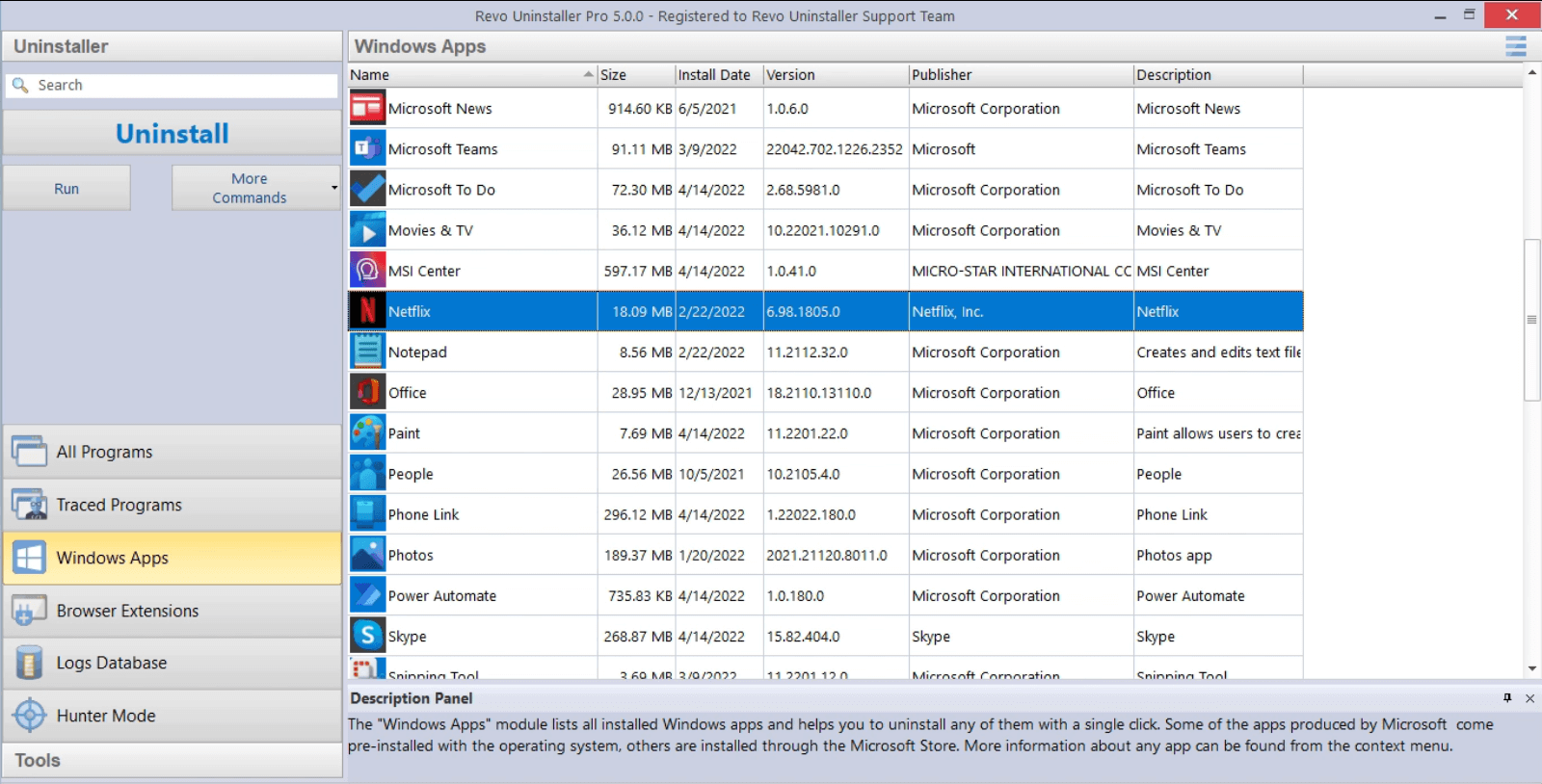
应用列表将经典 Win32 程序、可选 Windows 功能与 Store 包集中在一处。当「设置」提示「出现问题」而桌面仍有图标时尤其有用。
查找最后一个吃光磁盘空间的试用版时,可按大小或安装日期排序。想快速过一遍界面,可打开 影音 并在模块导览处暂停。
许多供应商即使用户界面看似空闲,仍会注册每日或每小时任务。卸载后打开任务计划程序,按你在 Program Files 中看到的发布商字符串筛选。仅禁用或删除其操作仍指向你已移除路径的任务。
通知横幅与操作中心条目常来自独立的「伴侣」包。若提醒仍在,请先对照 服务 一文,再移除仍被其他应用共享的 Shell 扩展。