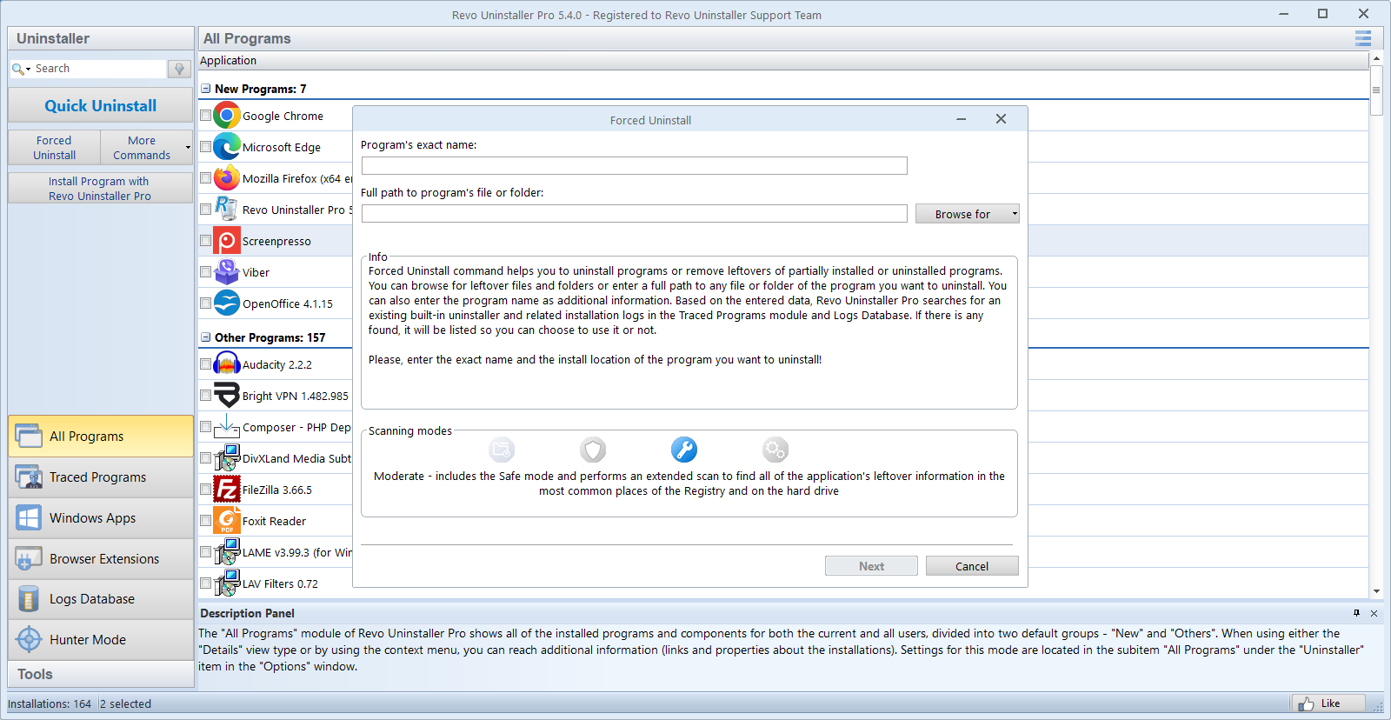
ज़बरदस्ती अनइंस्टॉल
टूटी या सामान्य सूची से गायब प्रविष्टियों के लिए।
जब जोड़ें/हटाएँ कुछ न दिखाए पर फ़ाइलें रह जाएँ, या MSI रोलबैक ने आधा-पंजीकृत उत्पाद छोड़ दिया हो।

लोग रेवो अनइंस्टॉलर किस लिए इस्तेमाल करते हैं: शेष, लक्ष्यीकरण और सफ़ाई।
प्रोग्राम काम को अनइंस्टॉल मॉड्यूल (डेस्कटॉप ऐप, स्टोर ऐप, ट्रेस्ड इंस्टॉल, ब्राउज़र एक्सटेंशन) और रखरखाव टूल (स्टार्टअप, जंक, विंडोज़ शॉर्टकट, बैकअप) में बाँटता है। यह पृष्ठ सबसे अधिक पूछे जाने वाले हिस्सों पर प्रकाश डालता है। आपके बिल्ड में मेनू लेबल थोड़े अलग हो सकते हैं; कुछ हटाने से पहले हमेशा स्क्रीन पर दिख रहा मिलान करें।
विंडोज़ सेटिंग्स प्राथमिक पैकेज प्रविष्टि हटाती है और वेंडर स्क्रिप्ट चलाती है जब वह मौजूद हो। यह हमेशा सहायक सेवाएँ, प्रति-उपयोगकर्ता कैश या WOW6432Node डुप्लिकेट सूचीबद्ध नहीं करती। समर्पित टूल एक कार्यक्षेत्र में इन परतों की समीक्षा में मदद करता है, पर वही सुरक्षा नियम: यदि पथ समझ में न आए तो मिटाएँ नहीं।
जब OS और कंट्रोल पैनल मेल न खाएँ तो होम प्लेबुक में तुलना ग्राफ़ और भूत इंस्टॉल लेख देखें।
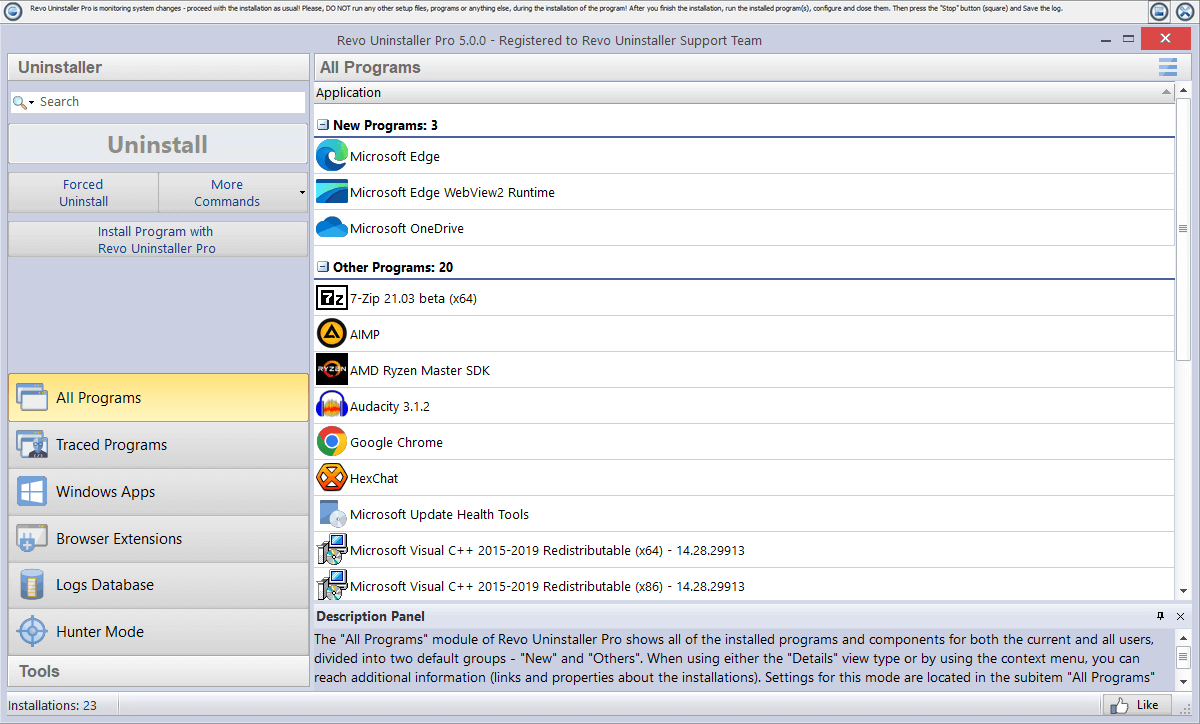
अनइंस्टॉल के बाद फ़ोल्डर, रजिस्ट्री कुंजियाँ, टास्क और लॉग देखें जो पुराने प्रोग्राम से जुड़े हो सकते हैं, फिर केवल वही हटाएँ जो आप समझते हैं।
इतिहास दृश्य सत्र दर सत्र बदलाव की तुलना में मदद करता है। जब आईटी पूछे “पिछले मंगलवार आपने क्या हटाया?” या जल्दबाज़ी सफ़ाई वापस लानी हो तो इसका उपयोग करें।
चलते विंडो, शॉर्टकट या ट्रे आइकन पर इंगित करके संबंधित अनइंस्टॉल प्रविष्टि पर जाएँ।
जब डिस्क पर प्रकाशक नाम सेटिंग्स के विपणन नाम से मेल न खाए, या जब आपने सोचा सूट गया पर सहायक exe फिर उग आए तब यह सबसे काम आता है।
रेवो अंतर्निहित उपयोगिताओं (सेवाएँ, फ़ायरवॉल, नेटवर्क कनेक्शन आदि) के शॉर्टकट दिखा सकता है ताकि सफ़ाई के दौरान कंट्रोल पैनल ऐपलेट ढूँढने में कम समय लगे।
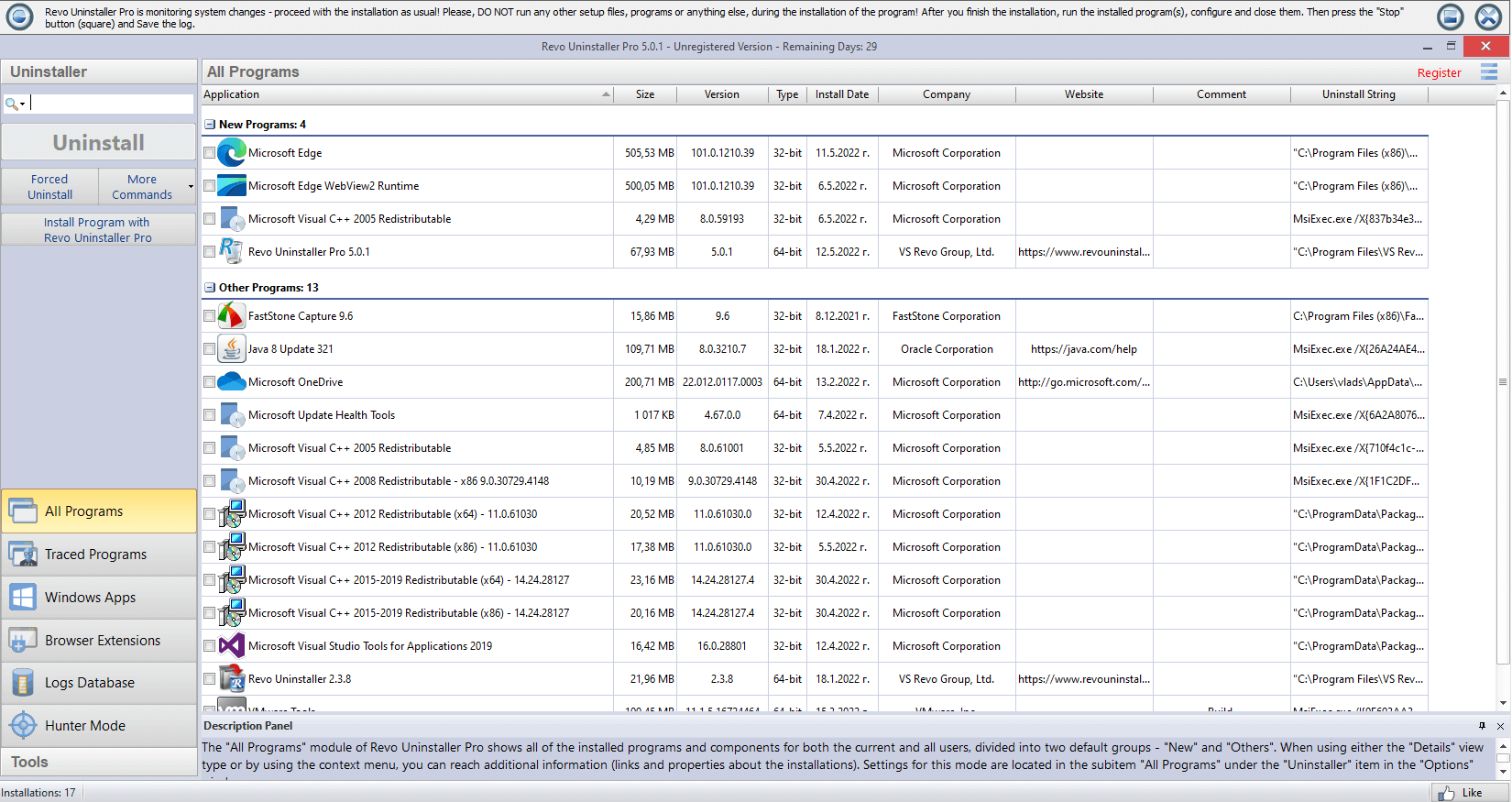
संपत्ति: images/hq-realtime-monitor.png
टूटी या सामान्य सूची से गायब प्रविष्टियों के लिए।
जब जोड़ें/हटाएँ कुछ न दिखाए पर फ़ाइलें रह जाएँ, या MSI रोलबैक ने आधा-पंजीकृत उत्पाद छोड़ दिया हो।
हटाए गए सॉफ़्टवेयर से जुड़ी अस्थायी फ़ाइलें, कैश और लॉग।
क्रिएटिव सूट, गेम क्लाइंट और IDE के बाद उपयोगी जो Program Files के बाहर कैश बिखेरते हैं।
इंस्टॉलर क्या बदलता है लॉग करें ताकि रोलबैक स्पष्ट हो।
ट्रायल सॉफ़्टवेयर इंस्टॉल करने से पहले उपयुक्त जिसे बाद में हटाना मुश्किल हो सकता है।
महत्वपूर्ण पीसी पर बड़ी सफ़ाई के साथ रीस्टोर पॉइंट बनाएँ।
सेवाएँ, ड्राइवर या दर्जनों रजिस्ट्री कुंजियाँ छूने से पहले सस्ता बीमा।
हर रीबूट के बाद कम प्रोग्राम स्वतः चालू हों।
टास्क मैनेजर से क्रॉस-चेक; यदि अपडेटर फ़ाइलें लॉक रखे तो अनइंस्टॉल से पहले अक्षम करें।
संपादन से पहले बैकअप निर्यात; कुंजियाँ सावधानी से हटाएँ।
किसी विशेष वेंडर फ़ोल्डर से न जोड़ पाएँ तो हाइव थोक में न मिटाएँ।
इंस्टॉल ट्रैकिंग सेटअप चलते समय फ़ाइल और रजिस्ट्री स्पर्श दर्ज करता है। जब वेंडर अनइंस्टॉलर आधा ट्री छोड़ दे तो वह लॉग आपका नक्शा बनता है। इंस्टॉलर पर डबल-क्लिक से पहले ट्रेसिंग शुरू करें, विज़ार्ड खत्म होने पर रोकें, और तब तक लॉग रखें जब तक ऐप गया हो यह पक्का न हो।
ट्रेस भूल जाएँ तो सामान्य अनइंस्टॉल के बाद शेष स्कैन चलाएँ और पथों को वेंडर रिलीज़ नोट्स में सूची से मिलाएँ।
Microsoft Store प्रविष्टियाँ कभी-कभी उसी खाते में साइन इन होने पर क्लाउड से फिर लग जाती हैं। पहले ऐप सूची से हटाएँ, फिर यदि सहायक एजेंट लौटे तो स्टार्टअप और शेड्यूल्ड टास्क देखें।
ब्राउज़र एक्सटेंशन मेज़बान प्रोग्राम से ज़्यादा जी सकते हैं। एक्सटेंशन मॉड्यूल प्रति प्रोफ़ाइल पंजीकृत चीज़ें दिखाता है; पूरा Chrome या Edge प्रोफ़ाइल मिटाने से पहले ब्राउज़र सफ़ाई लेख से जोड़ें।
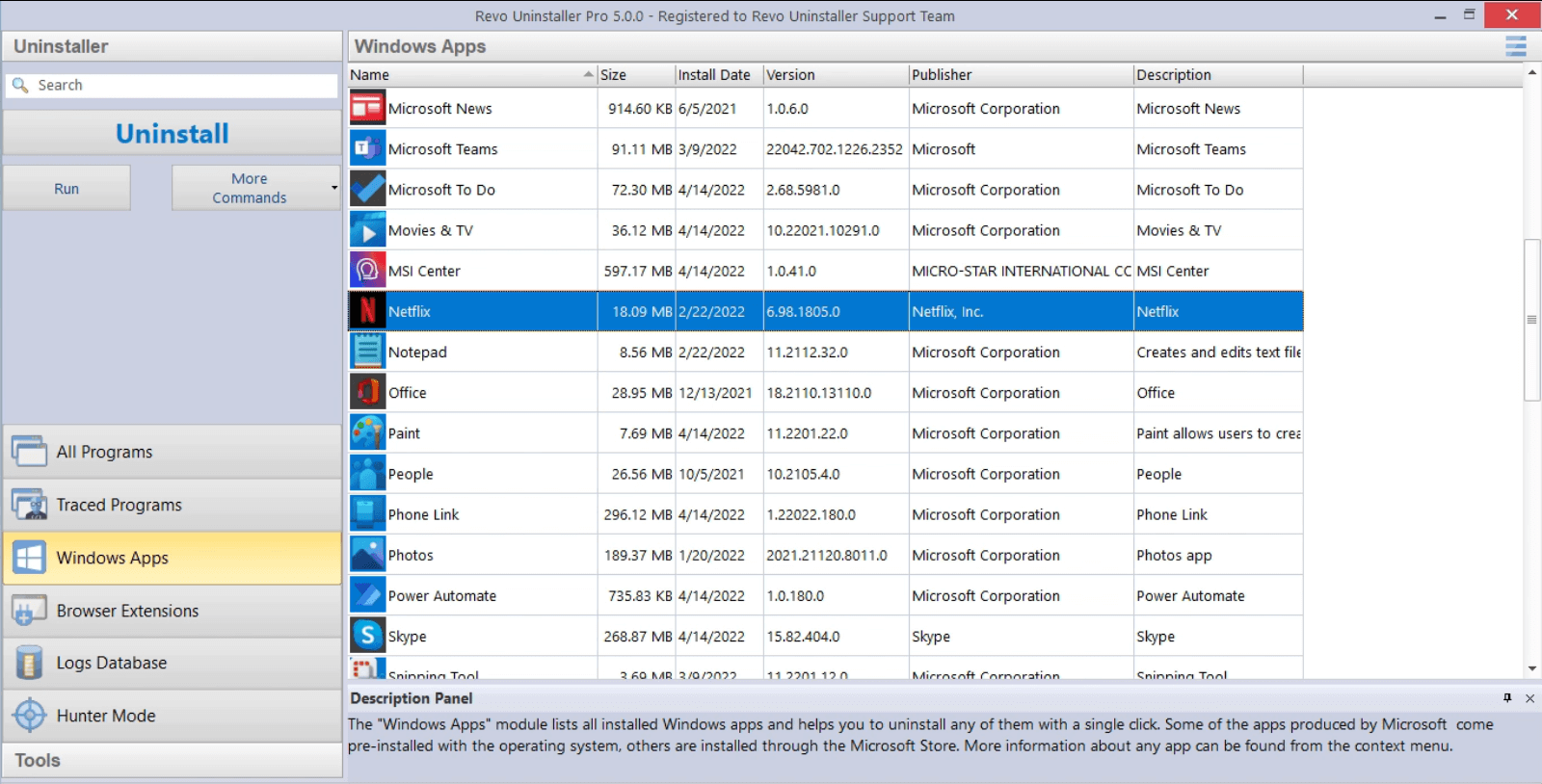
ऐप सूची क्लासिक Win32, वैकल्पिक विंडोज़ फ़ीचर और स्टोर पैकेज एक जगह समूहीकृत करती है। जब सेटिंग्स “कुछ गलत हो गया” दिखाए पर डेस्कटॉप पर आइकन अभी भी दिखे तब इसका उपयोग करें।
आकार या इंस्टॉल तिथि से क्रमबद्ध करें जब अंतिम ट्रायल ढूँढ रहे हों जिसने डिस्क खाई। दृश्य पास के लिए मीडिया खोलकर मॉड्यूल टूर पर रोकें।
कई वेंडर UI निष्क्रिय लगे तब भी दैनिक या घंटेवार टास्क पंजीकृत करते हैं। अनइंस्टॉल के बाद टास्क शेड्यूलर खोलकर Program Files में देखे प्रकाशक स्ट्रिंग से फ़िल्टर करें। केवल वे टास्क अक्षम/मिटाएँ जिनकी क्रियाएँ अभी भी आपके हटाए पथों पर इंगित करें।
टोस्ट सूचनाएँ और एक्शन सेंटर प्रविष्टियाँ अक्सर अलग “सहायक” पैकेज से आती हैं। अलर्ट रहें तो साझा शेल एक्सटेंशन हटाने से पहले सेवा लेख से क्रॉस-चेक करें।
कथा वाले वॉकथ्रू चाहिए? ब्लॉग पर आगे बढ़ें, मीडिया क्लिप देखें, या त्वरित सुरक्षा रेखाओं के लिए सामान्य प्रश्न पर जाएँ।