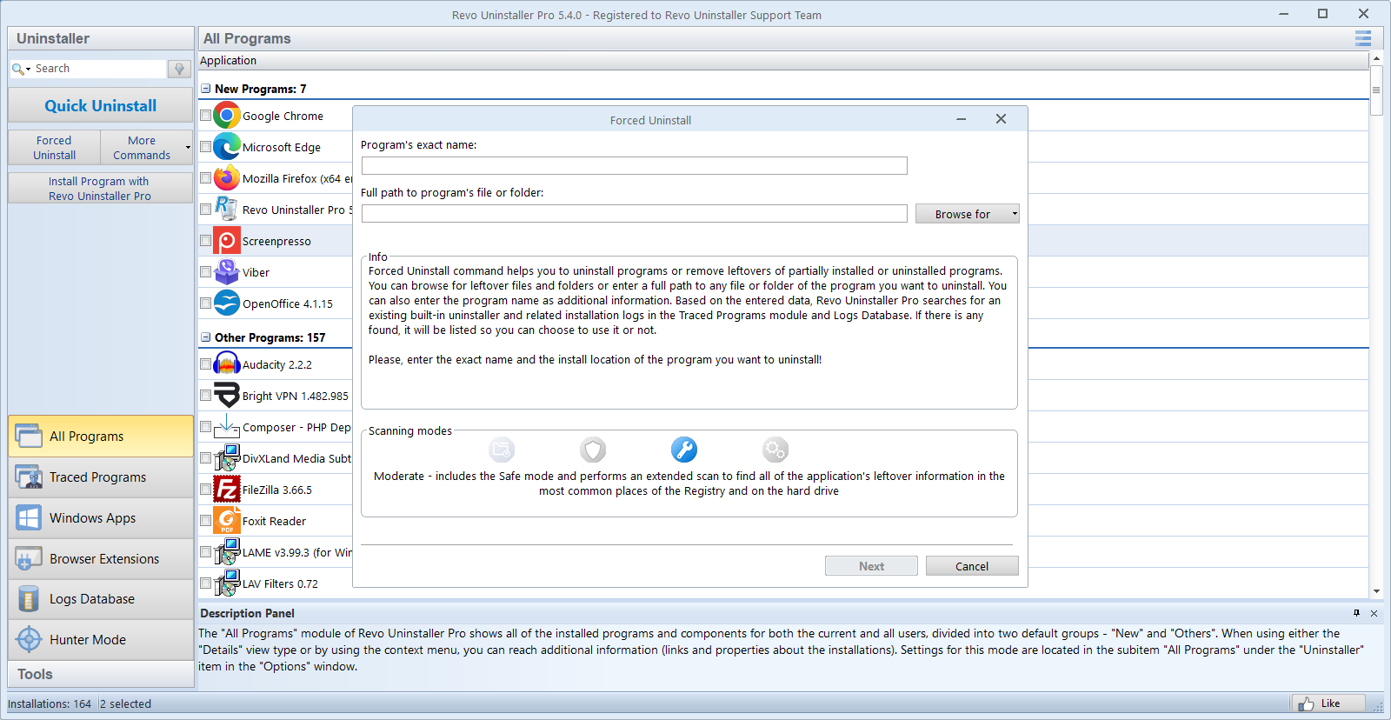
強制アンインストール
通常のリストから壊れている、または欠落しているエントリのため。
Add/Remove がファイルが残っていること、または MSI ロールバックが半登録製品を残したときに使用してください。

Revo Uninstallerを使うのは、残り、ターゲティング、そしてクリーンアップです。
プログラムグループは、モジュール(デスクトップアプリ、ストアアプリ、トレースインストール、ブラウザ拡張機能)およびメンテナンスツール(スタートアップ、ジャンク、Windowsショートカット、バックアップ)をアンインストールします。 このページでは、読者が最も多く尋ねるピースを強調しています。 あなたのビルドは、メニューを少しずつラベル付けすることができます。 何かを削除する前に、画面上で表示されるものは常に一致します。
Windows 設定は、プライマリパッケージのエントリを削除し、ベンダースクリプトを実行します。 常にコンパニオンサービス、パーユーザーキャッシュ、またはWOW6432Nodeの重複を列挙しません。 専用のツールは、これらのレイヤーを1つのワークスペースで確認するのに役立ちますが、同じ安全ルールが適用されます。パスを説明できない場合は、削除しないでください。
比較グラフィックを見るホームプレイブックとghostは記事をインストールしますOSとコントロールパネルが消えた場合。
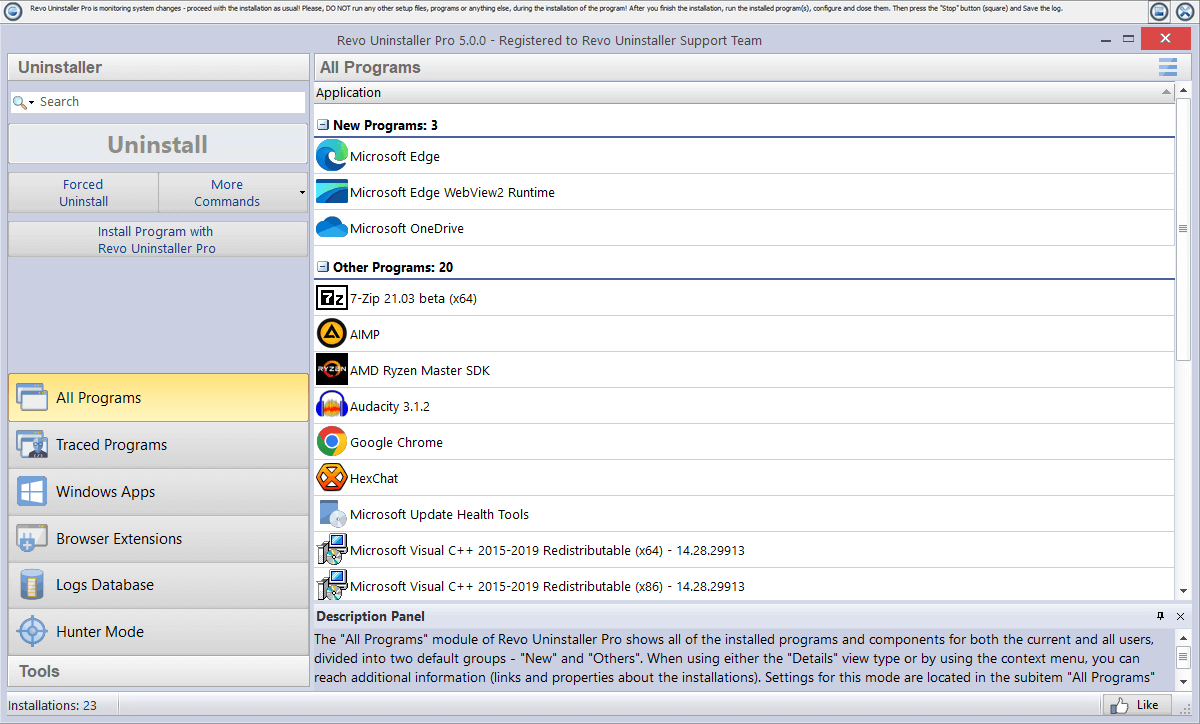
アンインストール後、フォルダー、レジストリキー、タスク、および古いプログラムにまだ属する可能性のあるログを参照してください。
履歴ビューは、変更されたセッションをセッションに比較するのに役立ちます。 IT が「最後の火曜日を削除したの?」または急いでクリーンアップをロールバックする必要がある場合は、それを使用してください。
実行中のウィンドウ、ショートカット、またはトレイのアイコンで、関連するアンインストールエントリにジャンプします。
ディスク上のパブリッシャー名が「設定」のマーケティング名に一致しない、またはヘルパー実行可能の時は、スイートがなくなったと思った後に再発し続けると輝きます。
Revoは、組み込みユーティリティ(サービス、ファイアウォール、ネットワーク接続など)にショートカットを表面化し、クリーンアップ中にコントロールパネルのアプレットをハンティングする時間を削減することができます。
資産:images/hq-realtime-monitor.png
通常のリストから壊れている、または欠落しているエントリのため。
Add/Remove がファイルが残っていること、または MSI ロールバックが半登録製品を残したときに使用してください。
ファイル、キャッシュ、およびログを一時保存して削除するソフトウェア。
クリエイティブ・スイート、ゲーム・クライアント、およびプログラム・ファイル外のキャッシュを散らすIDEの後に役立ちます。
インストーラが変更されるので、ロールバックが明確になります。
あなたが知っている試用ソフトウェアをインストールする前に理想的には、後で除去についてうるさいでしょう。
重要なPCの復元ポイントで大きなクリーンアップをペアリングします。
サービス、ドライバー、または数十のレジストリキーに触れる前に、安い保険。
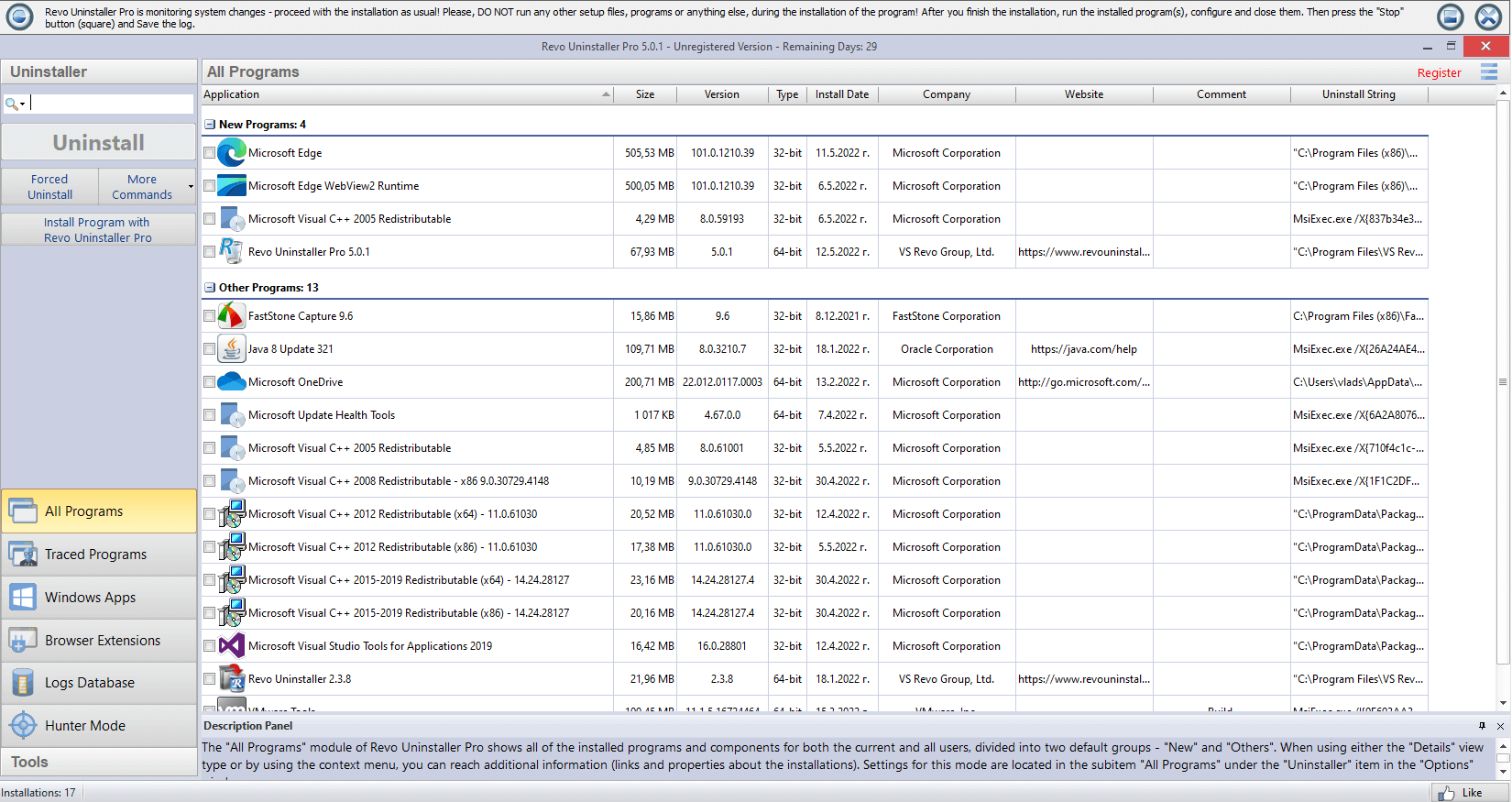
各リブート後に自動スターティングプログラム。
タスクマネージャでCross-check; updaterがファイルをロックし続ける場合、アンインストールする前に無効にします。
編集前のバックアップをエクスポートします。キーを慎重に削除します。
特定のベンダーフォルダに戻ってマップすることはできませんバルク削除ハイブは決してありません。
セットアップ実行中にレコードファイルとレジストリのタッチを追跡インストールします。 ベンダーのアンインストーラがツリーの半分をスキップしたときに、そのログがマップになります。 インストーラをダブルクリックする前にトレースを開始し、ウィザードが終了したときに停止し、アプリがなくなるまでログを保持します。
トレースを忘れた場合は、リリースノートのベンダーリストに対して、通常のアンインストールとクロスチェックパスの後、残りのスキャンを使用します。
Microsoft ストアのエントリは、同じアカウントのサインイン時にクラウドから再インストールする場合があります。 最初にアプリリストから削除し、コンパニオンエージェントが戻ってくると起動とスケジュールされたタスクを確認します。
ブラウザ拡張機能は、ホストプログラムを継承できます。 拡張モジュールは、プロファイルごとに登録されているものをリストします。ブラウザのクリーンアップの記事すべてのChromeまたはEdgeプロファイルを拭く前に。
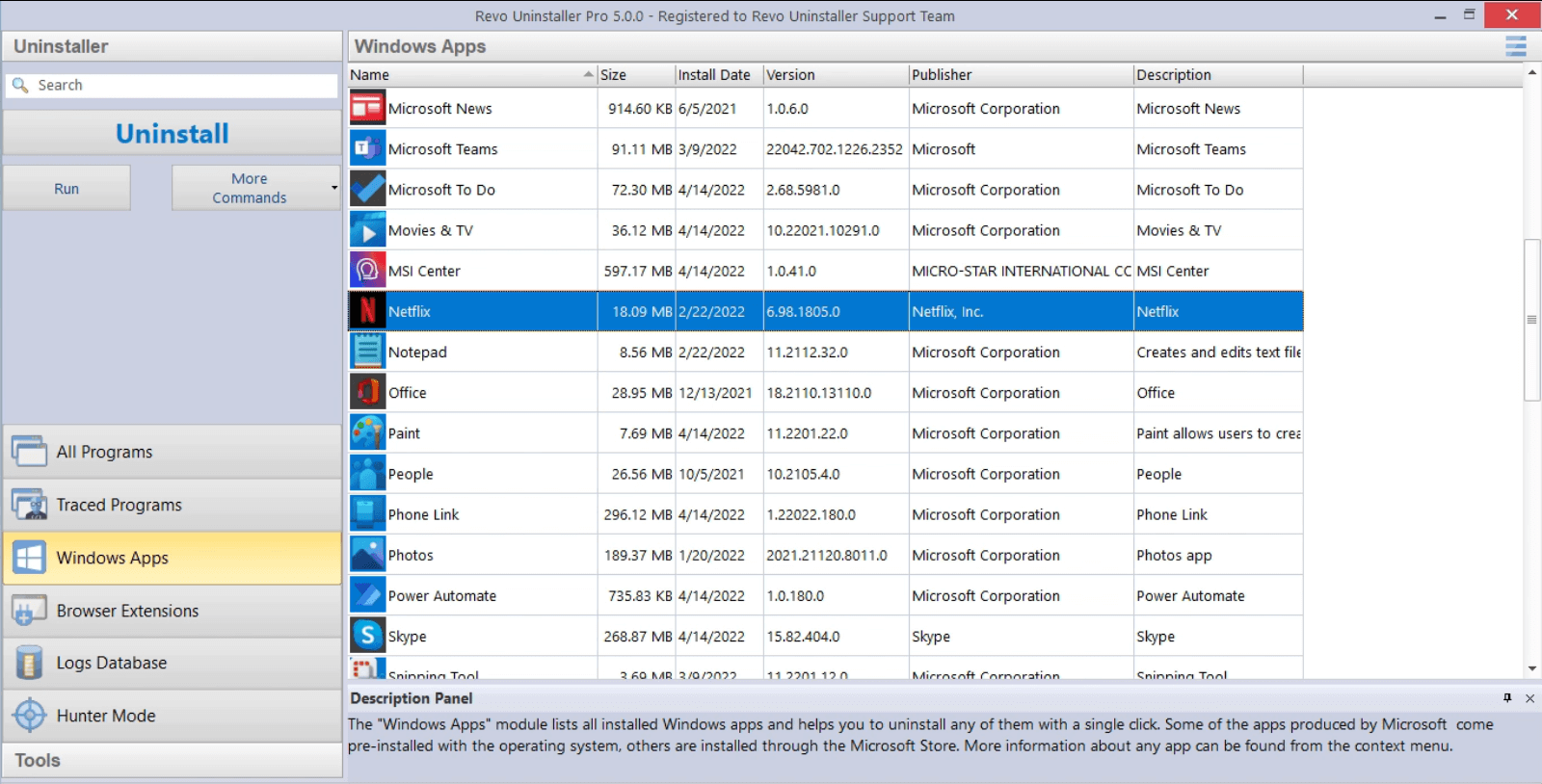
アプリリストは、古典的なWin32プログラム、オプションのWindows機能、および1つの場所でパッケージを保存します。 [設定] が「何かが間違っていた」と表示されますが、デスクトップのアイコンが表示されます。
ディスクスペースを食べた最後の試用を狩猟する際に、サイズやインストール日付でソートします。 ビジュアルパスの場合、メディアモジュールツアーを一時停止します。
多くのベンダーは、UIがアイドルに見える場合でも、毎日または毎時タスクを登録します。 アンインストールした後、タスクスケジューラを開き、プログラムファイルで見たパブリッシャー文字列でフィルタリングします。 削除するタスクだけを無効化または削除するアクションは、削除したパスでポイントされます。
トースト通知とアクションセンターのエントリは、別の「コンパニオン」パッケージから頻繁に来ます。 アラートが主張する場合、クロスチェックサービス記事他のアプリが共有するシェルエクステンションをストリップする前に。