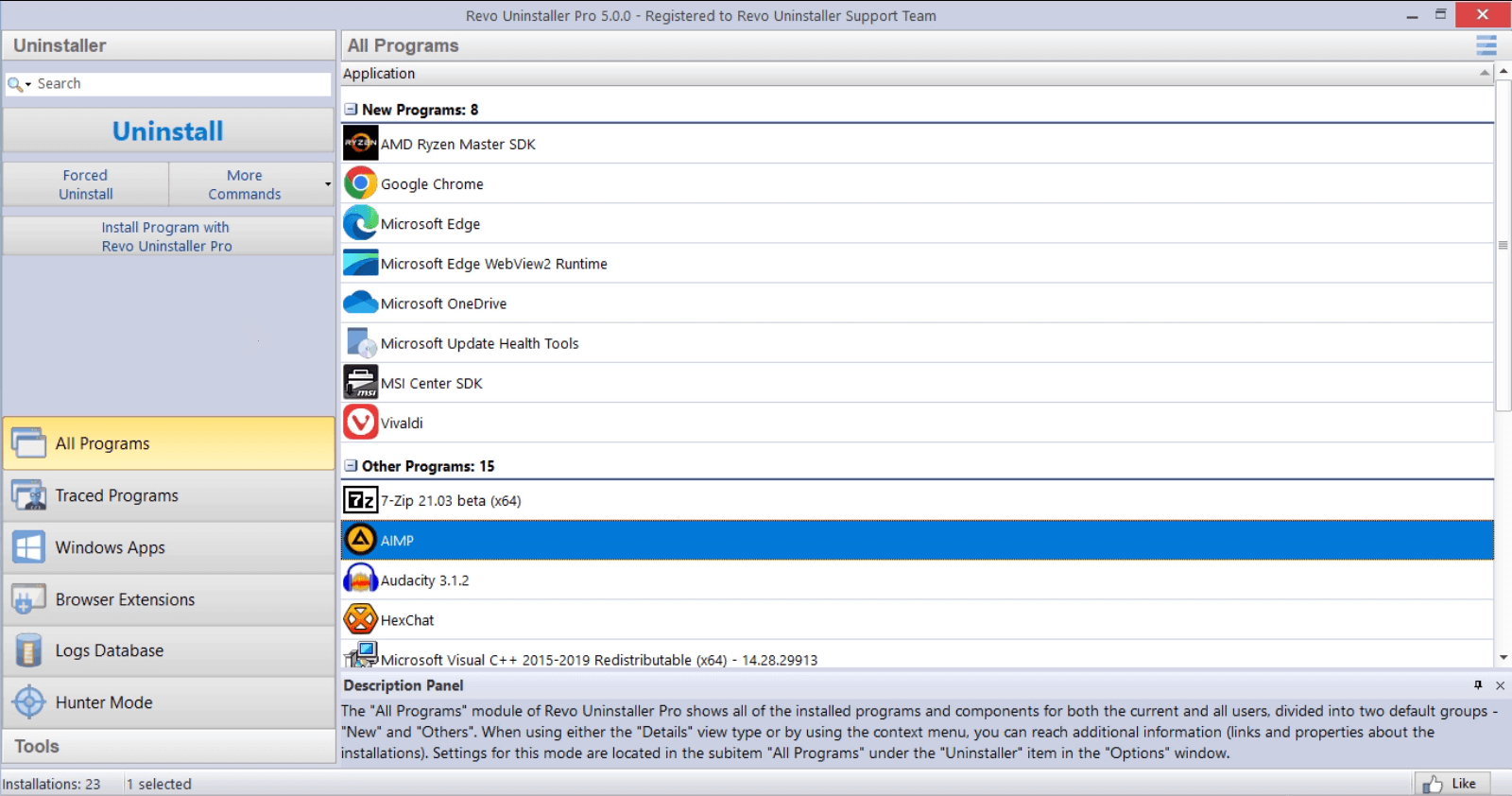
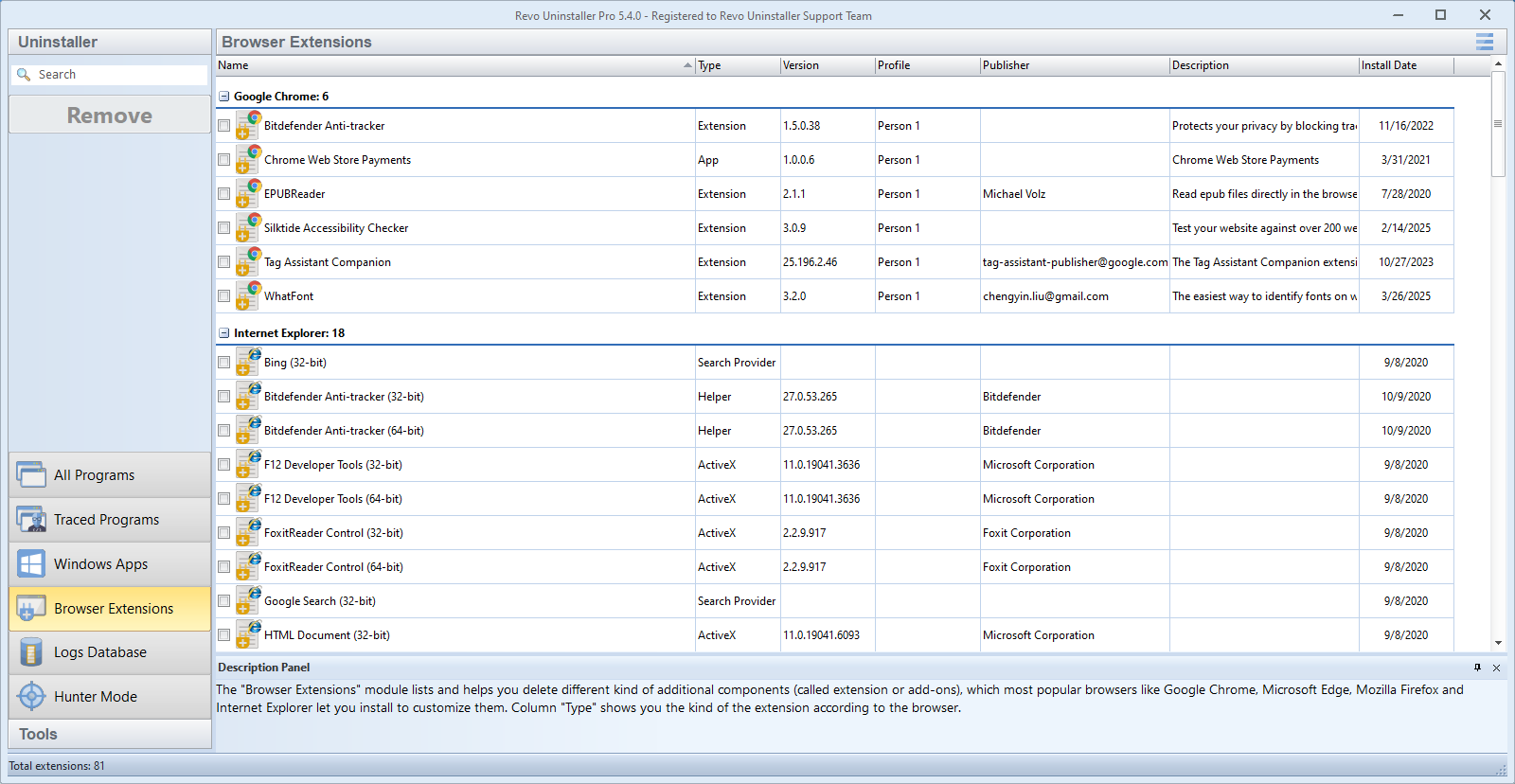
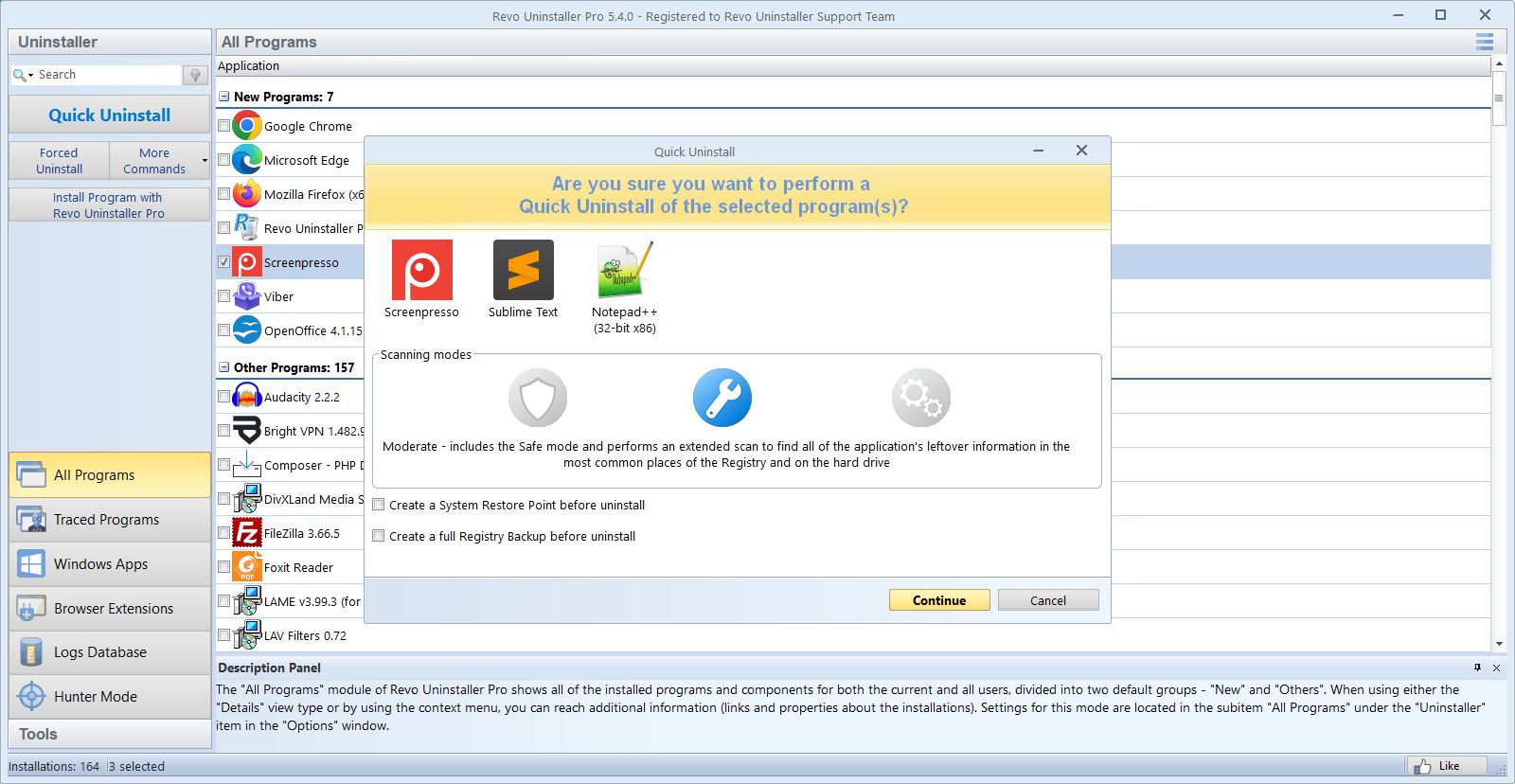
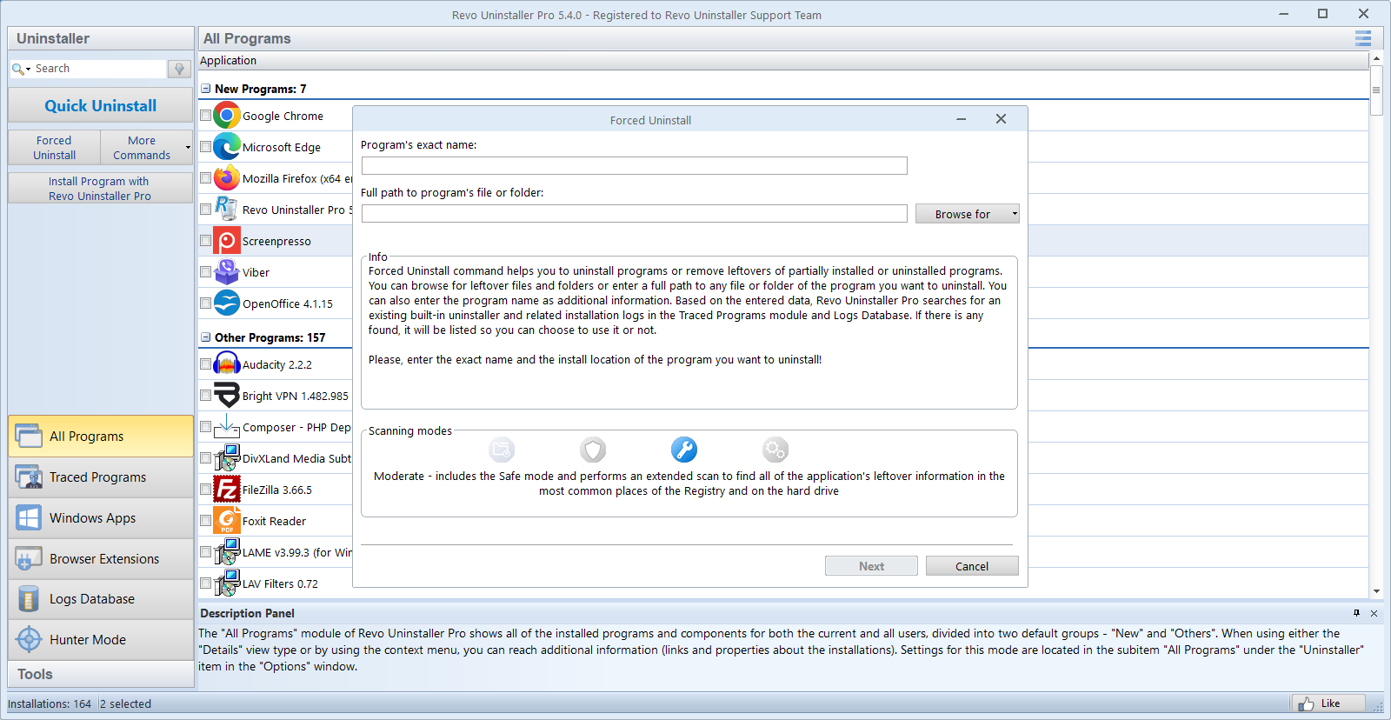
サイトマップ
各トピックには、独自のページがあります。 どこからでも開始: 多くの場合、新規参入者よくある質問そして、メディアまずは、フォークデスクが直進するのを助けながらブログ番号付き手続きのため。
ブックマークダウンロードこのサイト上のProセットアップ手順のため; ガイドの残りの部分は、Windowsの動作が同じであるため、無料のティアまたは別のアンインストーラを使用している場合でも便利です。
特徴:
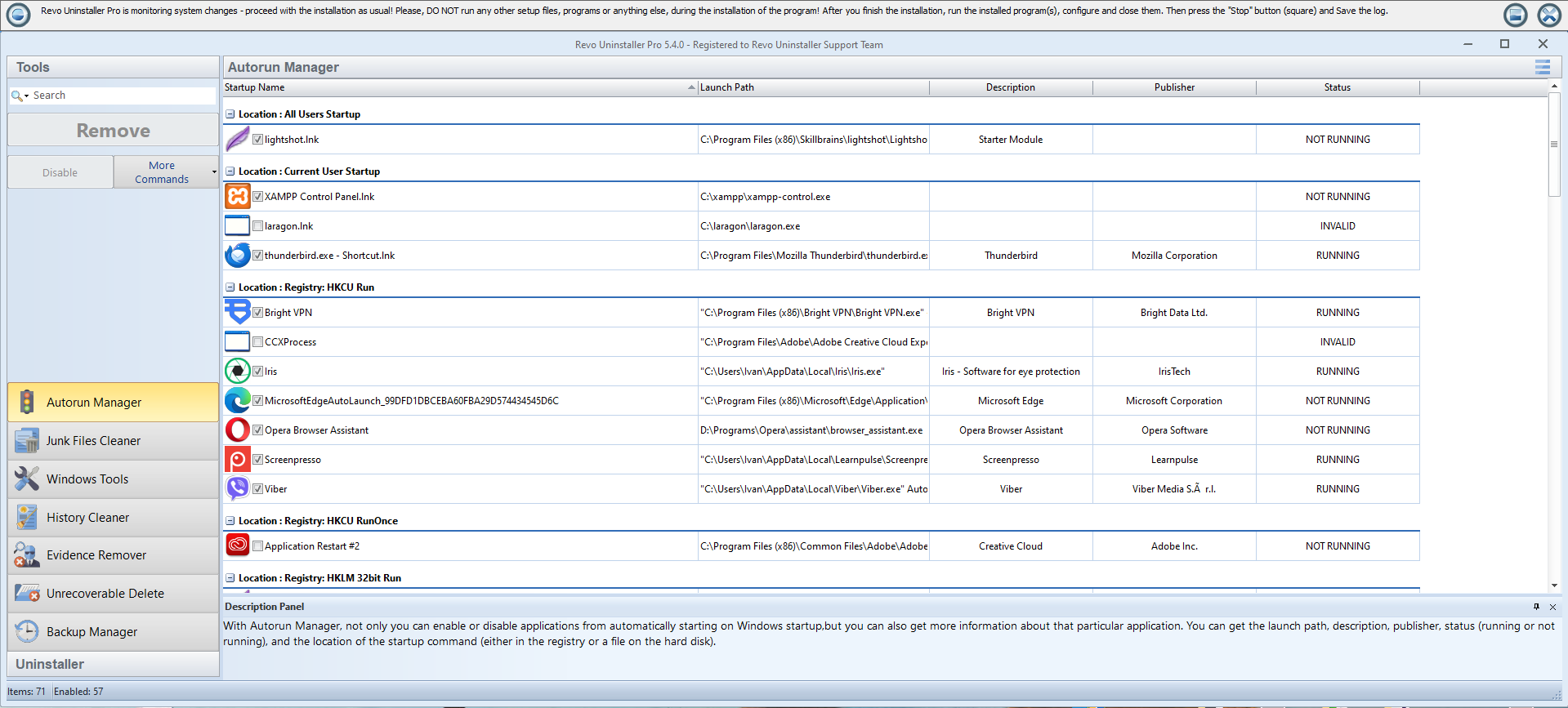
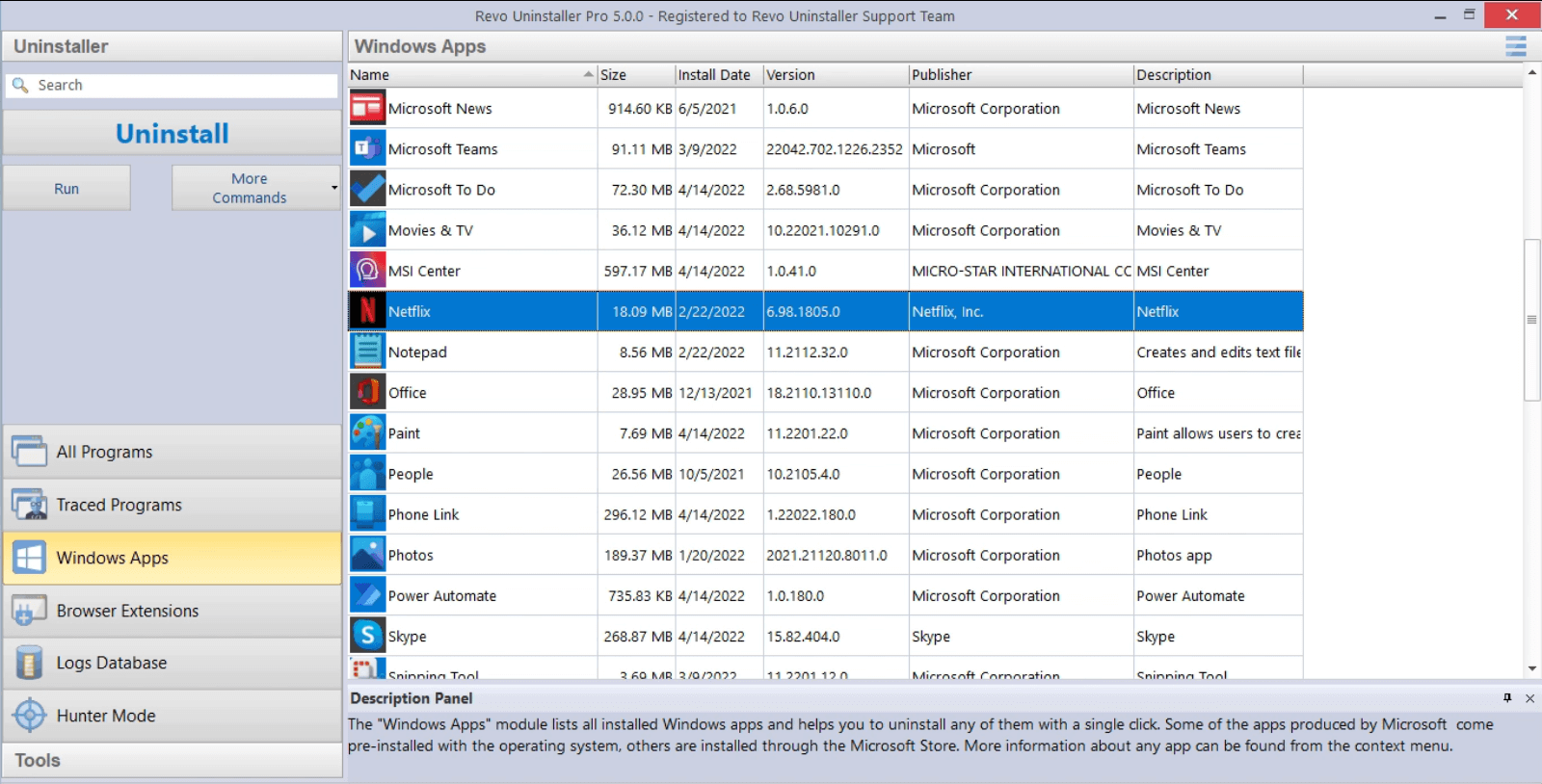
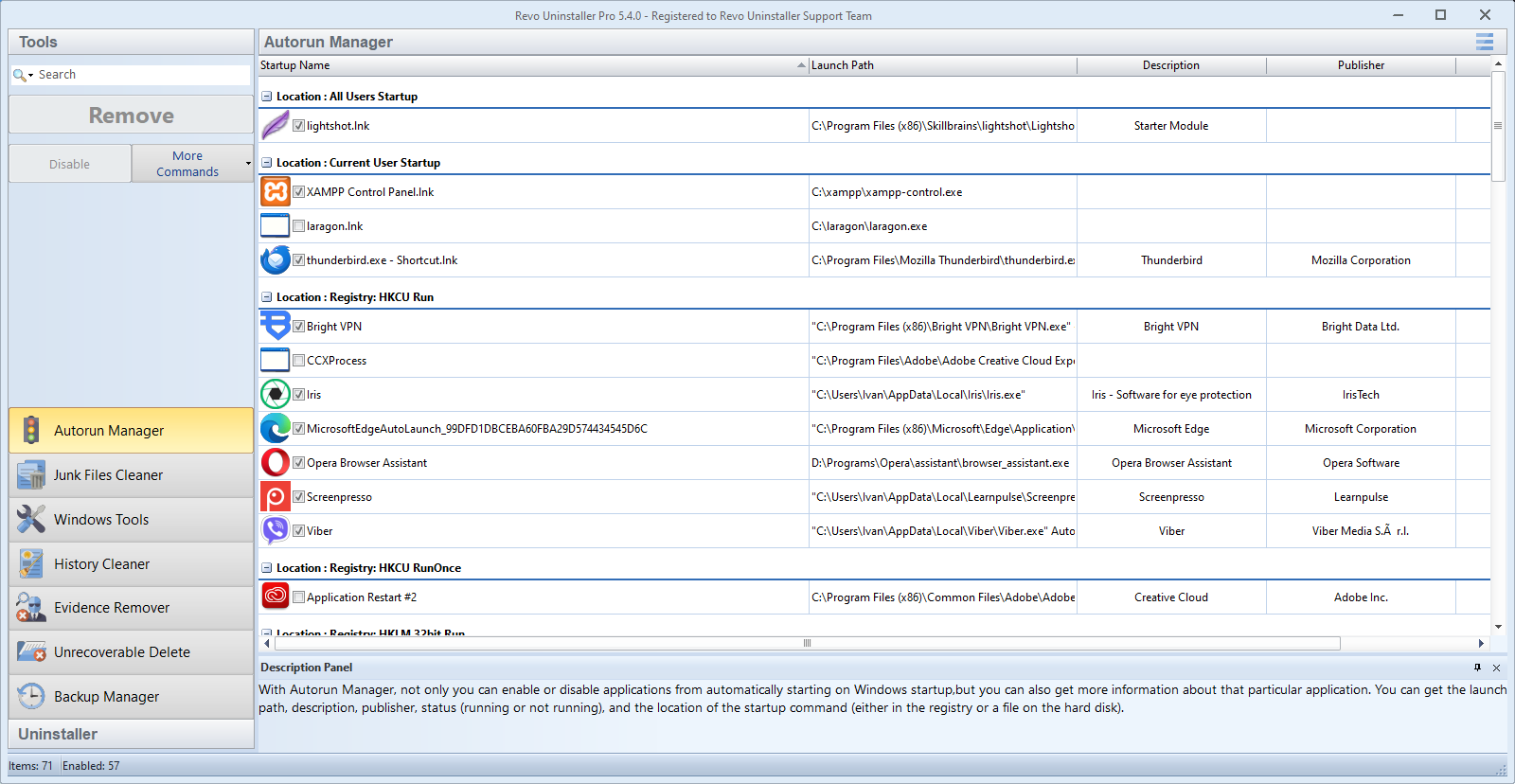
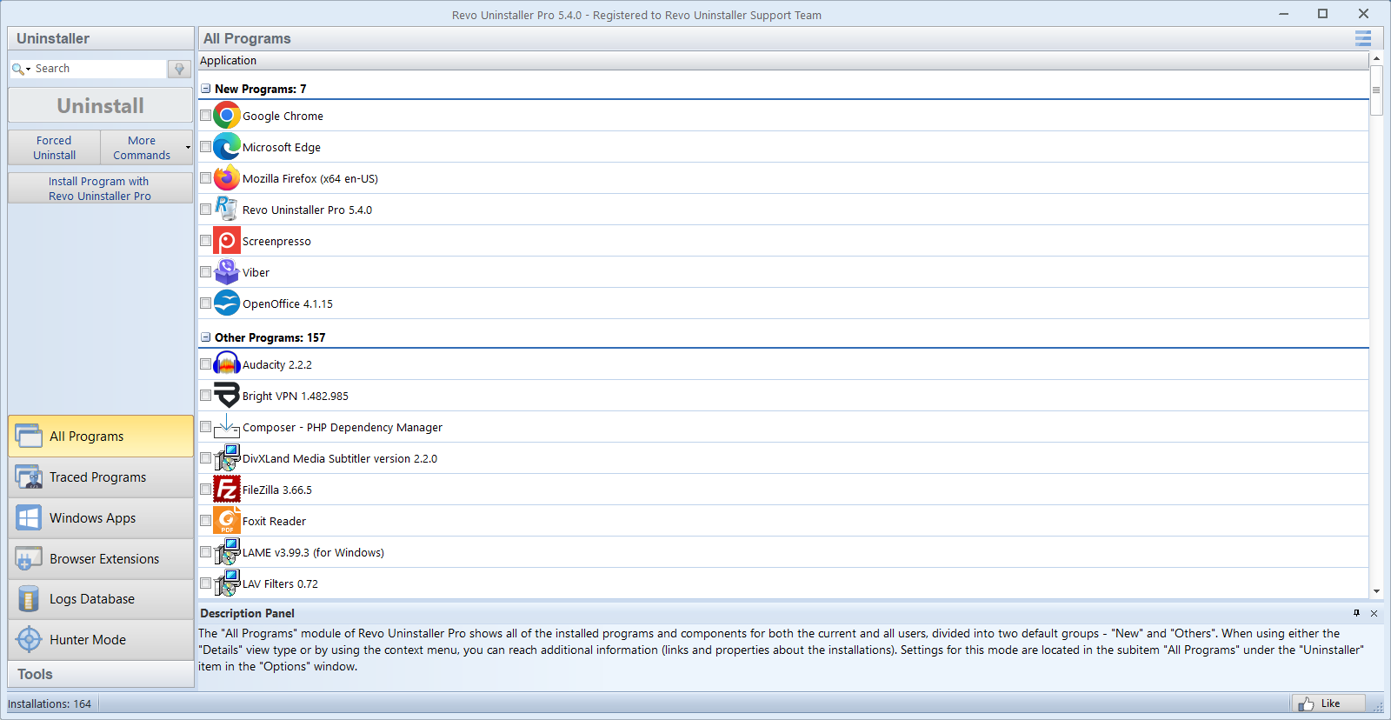
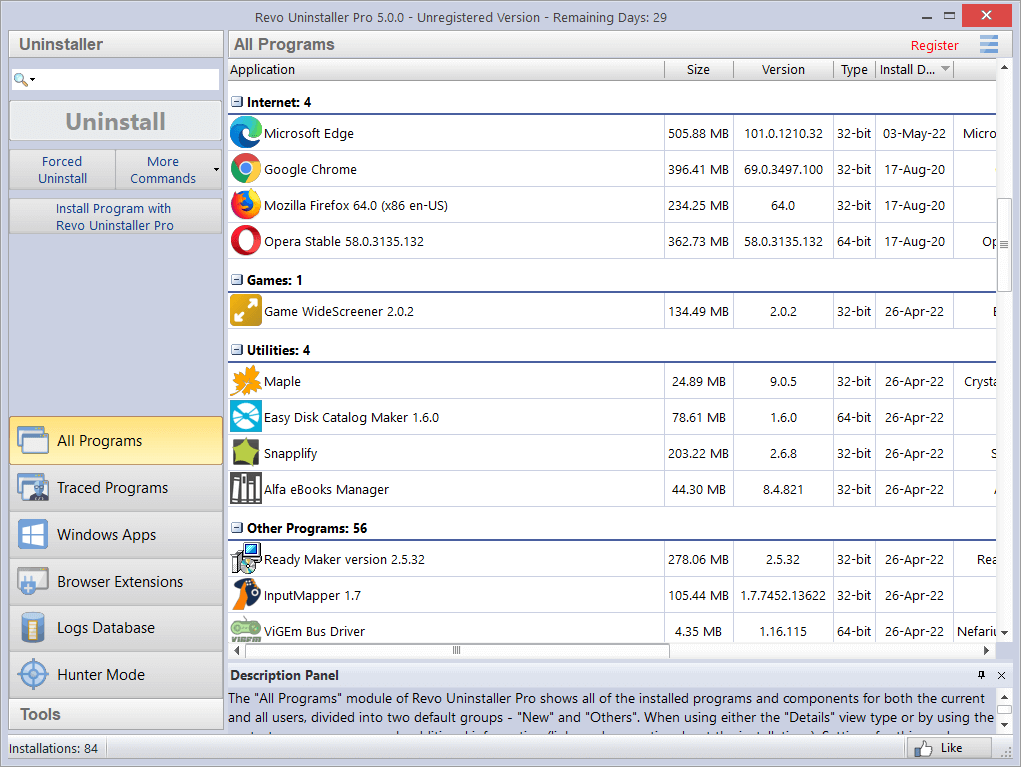
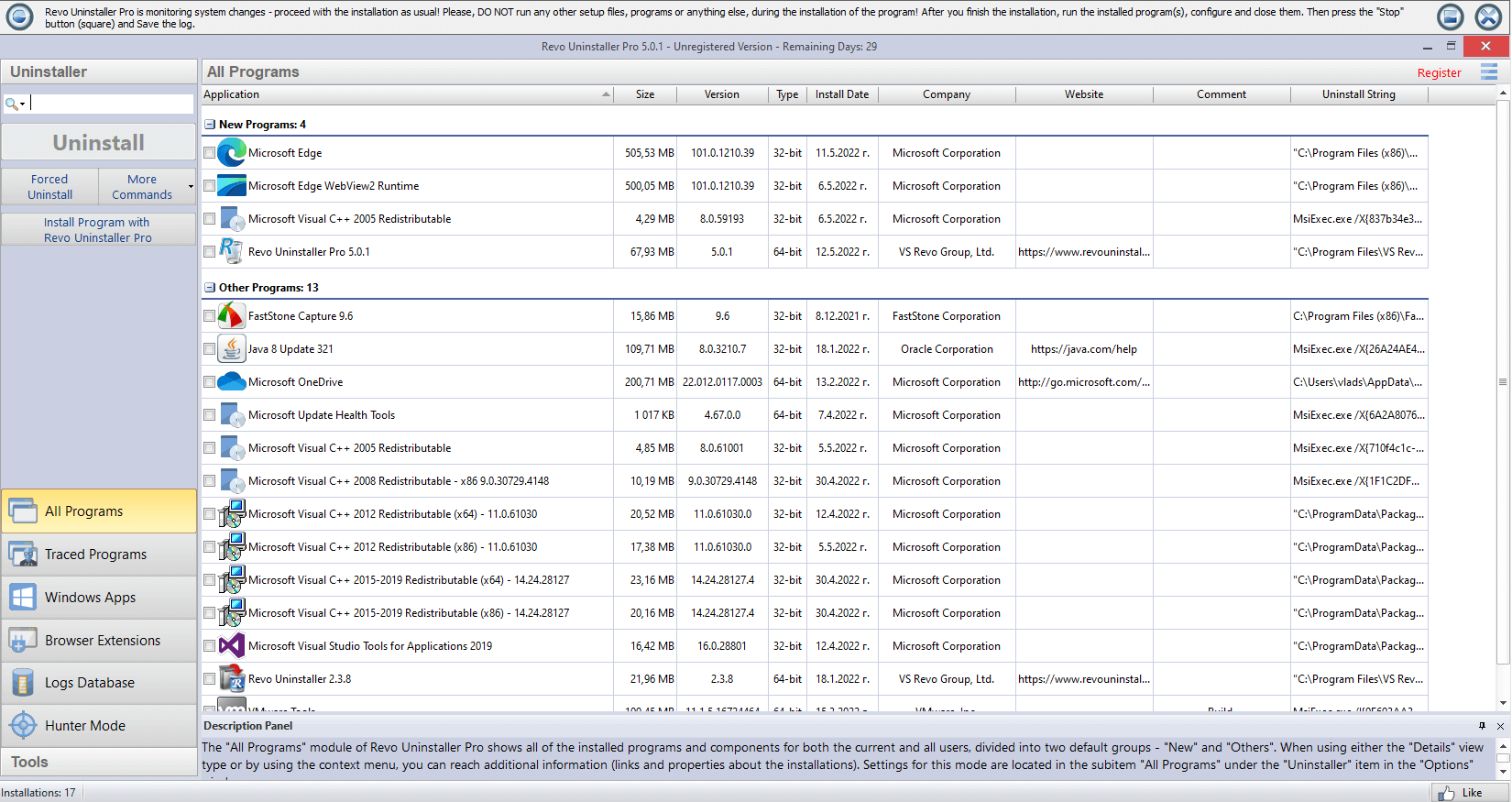
残りのスキャン、ハンタースタイルのターゲティング、強制アンインストール、Windowsアプリ、ブラウザ拡張、およびスタートアップツールは、実際のアプリからスクリーンショットで説明しました。
メディア
MP4ウォークスルー:概要とプロ5ツアーでは、一時停止、巻き戻し、フルスクリーンを見ることができます。
ストーリー
短い現実世界の場合:アンチウィルスの試用、ゲームランチャー、VPNクライアント、および標準アンインストールリストが常に十分なわけではありません。
ブログ
MSIのエラー、ゴーストのインストール、レジストリのバックアップ、ディスクの回復、ブラウザの混乱、およびテレメトリーの残りに関するステップバイステップの記事。
よくある質問
安全習慣、ハンターモード、プロ対フリー、スマートスクリーン、管理者の権利、マルチユーザーPC、および攻撃的なクリーンアップを解除する方法。
ダウンロード
プロセットアップヘルパーと迅速な安全のヒント.
このページのトップへジャンプ
モバイルで長いスクロール: これらのアンカーを使用して、必要なセクションにスキップします。
このページの先頭へ
- ・トライアル、ゲーム、またはバンドルされたツールバーの後にスペースを解放するホームユーザー。
- ・艦隊をイメージングする前に、悪いインストールを固定する中小企業の管理者。
- ・チケットに貼り付けるニュートラルチェックリストを望むヘルプデスクテクノロジー。
- ・すでにパブリッシャーのドキュメントを読んでいる人でも、まだゴーストのエントリやロックされたファイルを参照してください。
Windows の動作がシフトしたときにサイトテキストが更新されます。OS ビルドとアプリのリリースノートは、何かが不一致した場合も勝っています。
このページの神話と事実
コメントやチケットで表示される短い修正。 彼らは、Windowsが実際に動作する方法と一致する期待を維持します。
マイス
フォルダの削除は十分です。
ファクト
サービス、ドライバー、レジストリのエントリは、フォルダを外すことができます。 プログラムの組み込みアンインストールパスを最初に実行します。 参照よくある質問プログラムファイルで削除します。
マイス
より大きいスキャン リストはよりよい用具を意味します。
ファクト
長いリストにはノイズが含まれます。 品質は、各行を正当化できる方法であり、何のボックスが表示されるかではありません。
マイス
魔法のような無料のRAMをアンインストールします。
ファクト
アイドルアプリは、とにかくRAMを使用しませんでした。 スタートアップやバックグラウンドエージェントは、通常の勝利です。ディスクスペースは、他の正直な利益です。
マイス
Proの支払いは、すべてのリスクを取り除きます。
ファクト
ライセンスはディスクのレイアウトを知らない。 あなたはまだ各削除を選択します。 Proは、間違いに対する保証ではなく、深さを追加します。
マイス
「Registry Cleaner」は、実際のアンインストールを置き換えます。
ファクト
製品のアンインストールや設定を最初に実行します。 ランダムレジストリは、彼らが修正よりもより多くの年齢を引き起こす.
アンインストールをクリックする前に
自宅のPCや仕事のラップトップを安全に保つショートマインドセット。 どれもレースです。 ゴールは、クリーンアップ後にまだ信頼するマシンです。
-
1 ・ 識別
正確な製品名とバージョンを書いてください。 毎週何かが再登場したときに、Aboutダイアログのスクリーンショットがメモリを打つ。
-
2・デフォルトパス
設定またはベンダーアンインストーラを最初に使用してください。 ディープスキャンと強制削除は、そのパスが失敗したときに、開口部の動きではありません。
-
3 ・各ラインのプローブ
残りの行は、説明できるフォルダまたはキーにマップする必要があります。 行が "unknown" だけを言うと、停止して読みますよくある質問チェックボックスの前に。
同じ機械、落ち着きのスケジュール
バッチ非関連なクリーンアップを1つのメンテナンスウィンドウに:Windows Updateを終了し、ゲームランチャーを終了し、バックアップジョブを一時停止して、ファイルをロックし続けます。 単一の習慣は、任意の隠し設定よりもランダムな「アクセス拒否」エラーをカットします。
インタビュー
4つの結果の読者はここに来ます。 1 つを選び、リンクされたページを順守します。
- フリーディスクスペースディスクの記事, それからジャンクツール. .
- 壊れたインストーラを修正MSIガイド,ゴーストエントリ. .
- 頑固なトレイアプリをキルハンターの記事,メディア. .
- 安全に学ぶよくある質問,ストーリーパターンのため。
- ブラウザは拡張子を再インストールし続けるブラウザのクリーンアップ・テスト中に簡単に同期をオフにします。
- ITポリシーは、次のステップをブロックします内部チャネルを停止し、使用して下さい。 ザ・オブ・ザ・よくある質問管理されたPCのエントリはなぜ説明しています。
バッテリーのラップトップ:ディープスキャンとディスクソートは遅く、予期しない睡眠ミッドアンインストールを危険にします。 数千のファイルに触れるもの、リマインダーをマッチングする力に差し込みますダウンロードチェックリスト
夕方のクリーンアップ順序のサンプル
すべてのPCのルールではありませんが、あなたがニネシー分と1つの迷惑なプログラムを持っているとき、サンデフォルト。 ノートパソコン、サーバー、共有アカウントの調整
- 1 スタビライズ· 終わりか窓の更新、近いゲームおよび重いブラウザ、ノートの自由なスペースを凍らせて下さいC:(大きい削除の前に少なくとも少数 GB 放して下さい)。
- 2 ノーマルアンインストール· 設定またはベンダーウィザード, プロンプトが表示された場合、上昇. ダイアログが主張するかどうかを再起動します。
- 3 残りパス· 一度に1つのプロダクト、ガイドがそう言うときレジストリのバックアップを輸出して下さい。 クロスチェック残りワークフロー. .
- 3 スタートアップ・タスク・何かが再発した場合は、使用特徴:そして、サービス記事もっと削除する前に。
- 5月5日 検証· 再起動し、あなたが頼る2つのアプリを開き、再びディスク空き容量を確認してください。 これが作業機の場合、削除したものをログに記録します。
各トピックを深く見る
このサイトは独立したガイドです。信頼できるワークフローに重点を置いています。 Windowsは既にアンインストールを出荷しますが、頑固なプログラム、部分的な失敗、および隠されたキャッシュは共通です。 以下のセクションを使用して、モバイル上でスキーム、キーボードにいるときにフルページを開きます。
よくある質問 応急処置
左上を削除するかどうかわからない場合は、よくある質問チェックボックスの前に。 疑わしいときは、バックアップをエクスポートし、より小さいパスで作業します。
レッドフラグ:ツールと再評価を閉じる
- ・ベンダー名と最近のバックアップなしのレジストリキーの数百が表示されます。
- ・PCは暗号化、更新、または同時にフルアンチウイルススキャンを実行しています。
- ・期限が過ぎて、1つの共有ドライブで誤った削除ができません。
- ・1 プロファイルのインストールと UI が別のアカウントのデータについて警告する間違ったユーザーとしてログインします。
- ・BitLocker、サードパーティ製のディスクの暗号化、またはエンドファームウェアの更新は、ミッドフライトです。
これらのケースでは、スクリーンショットをキャプチャし、ビルドに注意し、時間と回復パスを持っているときに続行します。
生産PCの変更前に
- 1ターゲットアプリと関連トレイツールを閉じます。
- 2インストールしたバージョン(ダイアログまたはファイルプロパティについて)に注意してください。
- 3ガイドが言うと、復元ポイントまたはレジストリのエクスポートを作成します。
クリーンアップ後
Windowsが主張しなくても再起動します。 保存したアプリ(ブラウザ、オフィス、ゲーム)を開き、何も共有が壊れていないことを確認します。 ランタイムエラーが表示された場合は、手動でクリーンアップを解除する代わりに、Microsoftまたはゲームベンダーから特定の再配布テーブルを再インストールします。
サイト全体で再利用する条件
- レフトオーバー
- ファイル、レジストリキー、またはメインアンインストーラが実行した後にプログラムを参照するタスク。
- 関連する
- 管理者としてステップを実行して、Windows は変更を許可しますProgram Files保護されたハイブ。
- WOW6432ノード
- 64ビットのWindowsで未インストールエントリの32ビットビュー。 ここに重複して “ゴースト” はまだインストールされたメッセージを引き起こします.
- 強制アンインストール
- 通常のエントリが欠落しているとき、またはMSIのハーフフィニッシュ時に壊れたリストを削除します。 お問い合わせ特徴:スコープ
- MSIについて
- マイクロソフト・インストーラのパッケージ。 ログとエラーコード(1722のように)は、実行中に失敗したスクリプトのステップを指します。
- Shellエクステンション
- ファイルエクスプローラのメニューにホックするコード。 スイートは、多くの場合、メインアンインストール後にこれらを残します。 古いベンダーの名前のパス名だけを無効にまたは削除します。
- ブーツトッパー
- 実際のインストーラを引っ張る小さなダウンローダー。 ブートストラップフォルダのみを削除すると、完全な製品が後ろに残すことができますので、常にAppsリストのエントリのWindowsショーを追跡します。
- カスタムアクション
- ベンダーコマンドを実行するMSIスクリプトステップ。 失敗すると、ほとんどのファイルが正常にコピーされたにもかかわらず、ログのエラー1722が表示されます。
- パーユーザー対マシン
- 一部のインストーラは、セットアップを実行したアカウントのみを登録します。 別のプロファイルがまだアプリが表示されている場合は、そのユーザーとしてサインインしている間、またはベンダーからの高い修理を使用する必要があります。
- ジャンクション/シンリンク
- ディスク上の他の場所でポイントするディレクトリ。 ジャンクションを介して「フォルダ」を削除することで、予期しないターゲットを削除できます。 アンインストール器を好むし、一括削除する前にエクスプローラのパスを確認します。
このサイトがカバーしようとしないもの
- ・マルウェア除去の Playbook、ランサムの決定、またはインシデント応答法。 専用のセキュリティガイダンスで感染症を治療します。
- ・雇用主の遵守のライセンス: 私たちは、あなたの契約が許すものではなく、機械工を記述します。
- ・Linux、macOS、またはモバイルアンインストールフロー。 ここですべてのパスは、Windowsデスクトップを記述しない限り仮定します。
問題 → 修正 Playbook
生産PCを変更する前に読むことができる短いチェックリスト。
任意のボックスをあなたのランブックやチケットコメントにコピーします。 注文事項:最初の行は、不満の場合でも、ほとんど常に「ベンダーパスを使用する」ことです。
エラー1722 / MSIロールバック
- Windows インストーラーサービスを簡単に停止し、高度なプロンプトから再試行します。
- 製品の半端者の場合, 強制アンインストールを実行します, 再起動, 再インストールまたはパッチ.
- レジストリのバックアップをエクスポートした後にのみ、残りのためにスキャンします。
「既にインストール済み」ゴースト
- 32ビットと64ビットのアンインストールリストの両方をチェックしてください。 WOW6432Nodeの下にいくつかのエントリが隠されています。
- 提供される場合は、製品コードをベンダーのクリーンアップツールで削除し、再スキャンします。
- 必要なビルドバージョンを知っているときだけインストーラのキャッシュを再作成します。
運転者の束の後の青いスクリーン
- 無効なネットワークで安全なモードにブートします。最初にベンダースイートをアンインストールします。
- トレイユーティリティのハンターモードを使用して、ペアリングされたサービスをキャッチします。
- デバイスマネージャがデフォルトのドライバの動作を示すまで、深いレジストリを削除します。
「アンインストール」の後の低いディスク
- ベンダー名で%ProgramData% と %AppData% をソートします。マッチしたフォルダーのみを削除します。
- 大規模なゲームが中絶されたミッドダウンロードだった場合、クリアデリバリー最適化キャッシュ。
- インストーラが実行されていないことを検証した後にWindows\tempを空にします。
プリンター/スキャン スイート ループ
- ドライバーパッケージの前にOEM「ソリューションセンター」を外します。
- ドキュメントが言う場合のみ、プリントスプールを停止します。すべてのキューを一時停止します。
- タスクスケジューラライブラリの下のベンダーの名前のタスクをスキャンします。
エミュレータ/ハイパーバイザーアドオン
- 該当する場合、ゲストのOSからゲストツールパッケージをアンインストールします。
- ホスト上で、スイート終了後にデバイスマネージャから仮想アダプタを削除します。
- VM がそのスイッチに依存しないことを確認するまで、ネットワークブリッジのクリーンアップを遅延させます。
クラウド同期クライアントは完全に残らない
- 最初にアプリ内でサインインして、プロファイルフォルダにロックをアップロードしたり、ロックを解放したりします。
- 設定からアンインストールします。, 再起動します。, その後、起動とタスクスケジューラの再実行タスクを確認します。.
- クラウドコピーやポリシーを確認した後、ローカルキャッシュフォルダのみを削除できます。 一部のorgsでは、アカウントを分離するためにITが必要です。
IDE / dev スタッククラッタ
- 設定からメインIDEまたはSDKパッケージをアンインストールします。 他のプロジェクトで同じコンパイラが必要な場合でも注意してください。
- 共有ランタイムを解除する前に、ベンダー独自のインストーラUIからオプションのワークロードを削除します。他のアプリは共有する可能性があります。
- Androidやエミュレータのフォルダを別々にスキャンします。 仮想デバイスイメージは、多くの場合、プログラムファイル外に住んでいます。
ゲームプラットフォーム/ランチャー残余
- 起動者と実行中のタイトルを終了します。クラウドはクライアントUIで終了した同期を保存します。
- 設定からアンインストールしてから、チェック%ProgramFiles%,%ProgramFiles(x86)%, そして、ランチャーの独自のライブラリフォルダのための orphaned ゲームスタブ.
- パスを認識するときにのみキャッシュをクリアまたはダウンロードします。複数のゲーム間で再配布テーブルが共有されます。
VPNまたは「セキュリティスイート」ネットワークフィルタ
- UI から VPN を切断し、ヘルパードライバーの前にプライマリパッケージをアンインストールします。
- 一度再起動し、pingとDNSを再テストします。 交通がまだトンネルを掘れば、開けて下さいWindowsツールminiport または filter タイプのアダプターをレビューします。
- ペアとサービスおよび運転者一般的なサービス名がベンダーの文字列を隠すとき。
オフィス/クリックして実行するチャネルの不一致
- 同じチャネルを使用して、org が展開: Microsoft 365 アプリケーションと永久 MSI 対ストア; 混合インストールは、同じショートカット上で戦う。
- 削除する前にベンダーのオンライン修理または削除ツールを実行しますOffice手動でフォルダ; 共有ライセンスファイルは、いくつかのパスにスパン.
- 削除後、チーム、OneDrive、および校正ツールを再起動して確認すると、まだ必要なビルドです。ゴーストインストール半改装されたスイートをカバーします。
長いガイドへのマッチ症状
自宅の Playbook を高速トリアージに使用し、完全な物語のブログ記事を開きます。
- インストーラは「既にインストールされている」と言います
- ゴーストはガイドをインストールします
- トレイのアイコンは死にません
- ハンターモードの記事・特徴:
- アンインストール後のディスクはまだフル
- ディスクスペースの記事
- WSLまたはオプションの機能が縮小されない
- オプション機能ガイド
- RDP 上でグレーテッドアウトをアンインストールする
- リモートセッションの記事
- 左上のスカードはパスワードを保持
- トークンとログに関するFAQ・バックアップリズム
- 「プライバシーオフ」の後のテレメトリーフォルダ
- テレメトリー記事
- サブスクリプションはまだアンインストール後の請求
- ベンダーポータルで最初にキャンセルします。ローカル除去は充電を停止しません。 それから見て下さいストアループタイルが返れば。
- オーディオインターフェース/ ASIOスタックコンフリクト
- サービスおよび運転者・コントロールパネルを外した後に再起動し、カーネルクラスのデバイスを削除する前にレイテンシを再テストします。
- “Repair” ループ すべてのブート
- MSI 記事· エラーからログパスをキャプチャし、スケジュールされた修復タスクを強制的に実行すると、最後のリゾートとしてアンインストールします。
- スイートを削除した後に間違った表示言語
- 共有MUIフォルダを削除する前に、設定でオプションの言語パックを確認してください。ゴーストインストールオフィスのリンガーの半分のとき助け。
- アンチウイルスは、アンインストーラを検疫しました
- 検疫からファイルを復元するには、ハッシュチェック、再試行、またはベンダーから再度ダウンロードしてください。 未インストールのコピーのみを永久に削除しないでください。よくある質問・ストーリー
- ホストのSanbox/コンテナ左のホック
- ゲストインテグレーションパッケージを最初から削除し、ホストエージェントを処理します。 仮想ディスクをクリアする前に再起動して、リリースを処理します。 ペアとサービスおよび運転者. .
- デュアルブートセカンドOSはまだ古いエントリを示しています
- 各 Windows のインストールには、独自の BCD およびプログラム リストがあります。 クリーニングしているボリュームをブートします。この1つのレジストリの他のパーティションの更新からファイルを削除することを想定していません。
インストール後
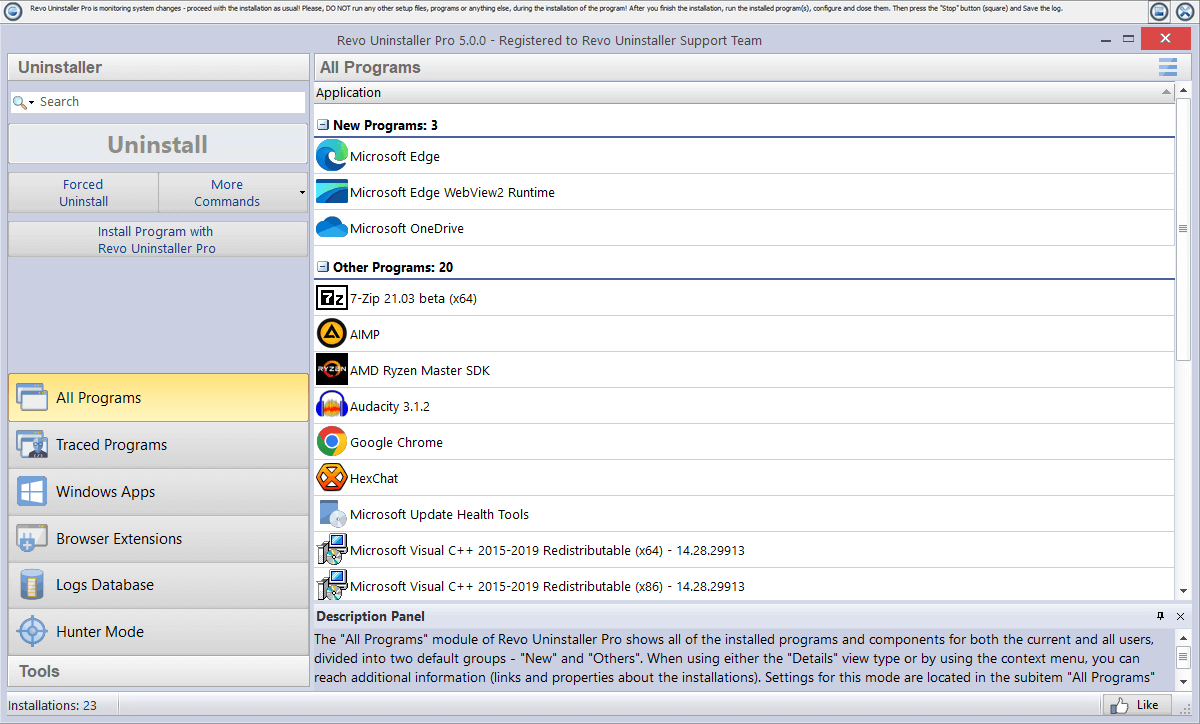
自宅のカルーセルは、実際の Pro UI を示しています。これらのスライドを最初にスキップすると、最初のセッションは馴染みを感じるはずです。 オープン特徴:2番目のタブで、とにかく削除する予定のソフトウェアで1つの無害なアンインストールを実行し、それからあなたの週を壊したアプリに取り組むだけです。
変更されたものの証拠を保って下さい
アンインストールダイアログのスクリーンショット、エクスポート.regファイルとワンラインのチケットノートが「神秘的な」時代を振り返ります。 2番目のドライブまたはクラウドドライブの日付フォルダは、ほとんどの世帯にとって十分です。
生息するペアレジストリバックアップリズム深いスキャン結果を信頼する前に。
- ・ ファイル名ファイルYYYY-MM-DD-product.png注文はリアルタイムにマッチします。
- ・ あなたができるとき、システムドライブの外にエクスポートを保存します。 USBスティックはワンオフファミリーサポート訪問のために動作します。
- ・ チャットにパスを貼り付ける場合は、パブリックに投稿するときに赤字のユーザー名をコピーします。 自分で未処理のコピーを保存します。
ハードウェアと環境のヒント
スキャンがディスク全体を歩くとき仕事のストレスの貯蔵および時々熱をアンインストールして下さい。 冷却やディスクのヘルスチェックを交換しますが、サイレント障害を避けます。
- 外部 USB ドライブ: 書き込みを完了させる; そこにミラーされたライブラリを取除いたプログラムを削除する前に丁寧に注射します。
- ドッキングステーション:アンインストーラが終了した後にのみロックを解除します。一部のオーディオとNICフィルタは、disconnect上で登録解除します。
- システムパーティションほぼフル: アンインストールとロールバックの間に、Windowsはテンプファイル用のヘッドルームを必要とします。 少数の gigabytes を無料でダウンロードC:大きいスイートの前に; 見るディスクスペース. .
- ARM とハイブリッドデバイスは x64 と同じ順序に従います。 ベンダーが別の ARM ビルドを出荷する場合、最初に間違ったアーキテクチャを削除して、適切なインストーラーがきれいに登録できます。
このサイトを快適に読む
長いページは、ブラウザのズーム、リーダーモード、またはシステムテキストスケーリングが容易です。 ザ・オブ・ザ・メディアページは、密なテキストを読んだり、他の人と画面を共有したりすると、同じフローを処理します。
- キーボード: 使用Tabジャンプリストと見出しを介して; カルーセルは、ヒーローのスクリーンショットの下にノートに一致します.
- 低い視野:Windowsおよびあなたのブラウザの高コントラストの主題を好む;スクリーンショット重いセクションはまだ主要なイメージのaltのテキストを含んでいます。
ITチケットのパスフレンドリーなヒント
ヘルプリクエストデスクを開くと、バック・アンド・フォースを短くする事実が含まれます。 適用される行をコピーします。ポリシーがそう言うと赤字のシリアル。
- OS エディション、ビルド番号からwinverドメインが登録されているかどうか
- App Apps リスト、報告されたバージョン、スコープ (ユーザーとすべてのユーザーごとに) をインストールします。
- Error VerbatimテキストまたはMSIログパス、およびrebootが提供され、スキップされたかどうか。
- Steps あなたが既に試したもの: 設定アンインストール、ベンダーの修理、安全なモード、高度化レベル。
Windowsインストーラをダウンロード
準備ができたら、Pro セットアップファイルを取得します。 お使いのアンチウイルスでスキャンし、Windowsが尋ねた場合、SmartScreenに従う. 当サイトは独立したガイドです。
ビルドは頻繁に変更できます。 複数のPCにサイレントにデプロイする前に、ITチームが期待するファイル名とデジタル署名を比較します。
再実行のセットアップは、通常、壊れたショートカットまたは欠落したコンテキストメニューエントリを修復します。 半分のツリーを手で削除するよりも穏やかです。 アップグレード後、スキム特徴:メジャーバージョン間でメニューが移動した場合、再び。
- ✓ ✓残りをスキャンする前にアプリを閉じます。
- ✓ ✓長いスキャンのためのラップトップ力で差し込んで下さい。
- ✓ ✓重いレジストリの編集の前に回復オプションを持っています。
- ✓ ✓採用情報よくある質問SmartScreen またはファイアウォールがダウンロードをブロックする場合。
- ✓ ✓メーターまたはゲストのWi-Fiでは、安定したリンクで一度ダウンロードし、セキュリティチームが要求する場合、ファイルのハッシュを確認します。
- ✓ ✓セットアップを実行し、同じ日に即時の大きな左上スキャンを実行すると、有線接続を優先します。
- ✓ ✓エアギャップラボ用のオフラインコピーが必要な場合は、ダウンロードしたブラウザと同じファイルを転送してください。ランブックがそう言っても名前を変更しないでください。

Windows・実行可能
Revoアンインストーラプロセットアップ
Proインストーラをダウンロードお使いのブラウザに表示されているソースを信頼している場合は、ダウンロードを維持してください。
代わりに無料版が必要ですか? すでにインストーラーに信頼している同じパブリッシャーチャネルを使用します。このサイトでのWindowsアンインストールのストーリーは、ライセンスティアを変更しません。
PCを変更する前に、より多くのコンテキスト
これらのメモは、上記の番号付きセクションの外側に座っています。 一度スキームできる背景があり、アンインストールウィザードまたは左上のリストを開くたびに留意してください。
デフォルトのパスがまだ重要である理由
設定 → アプリとベンダーのアンインストールエントリは、Windows とインストーラデータベースが、そのシーケンスを期待しているため存在します。 ファイルを削除するには、フォルダが空に見える場合でも、サービスの実行、タスクのスケジュール、およびシェルの拡張子を残します。
通常のパスが失敗すると、正確なエラーテキストまたはMSIログラインを最初にキャプチャします。 単一の習慣は「ランダム壊れたPC」をパターンに変えるMSIロールバックまたはゴーストインストール推測なし。
右側の左上線を見ている信号
よく行っているのは、通常、ベンダー、製品ファミリー、または既にプログラムや機能で見ているバージョンのフォルダーの名前です。 彼らはしばしば、このような予測可能なルートの下に座っていますProgram Files、下にあるパブリッシャーフォルダProgramData、またはあなたが閉じたトレイアプリと一致するサービスキー。
- お問い合わせ 再起動後にアンインストールした製品文字列を繰り返すパス。
- お問い合わせ 削除時にまだポイントするユーザープロファイルのショートカット.exeユーザーの AppData の下にあります。
- ウエディング ジェネリックTemp多くのアプリで共有されるパスまたはビジュアルC++再配布可能なキー。
- ウエディング 削除した製品に気付くことなく、Microsoft にラベルを付けられたものは、ドキュメント名がなければスコープからそのまま処理されます。
完全なワークフローのために、開いた残りスキャンワークフローで記述されているようにバックアップを輸出し、レジストリバックアップリズム. .
ブックマークする価値のある余分なトピック
自宅の Playbook とよく合うガイドのための短い空白。 どれもメインページを置き換えます。symptom がマッチしたときに深さを追加します。