Windows · Guías de desinstalación · Limpieza de restos
Desinstale programas con limpieza y descubra lo que Windows deja atrás.
Pasos prácticos, soluciones reales y preguntas frecuentes, en un español claro para liberar espacio y corregir instalaciones rotas sin estrés.
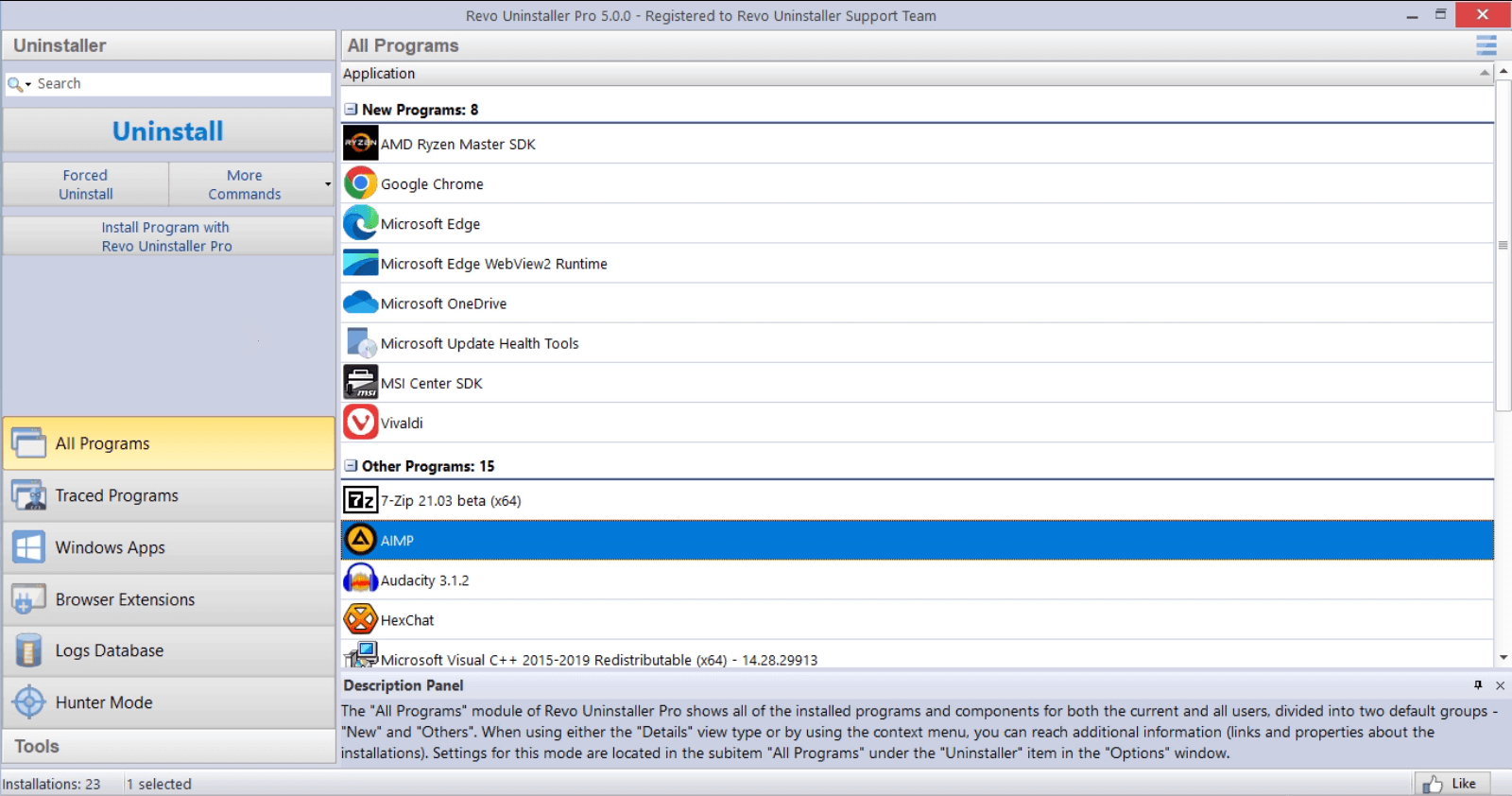
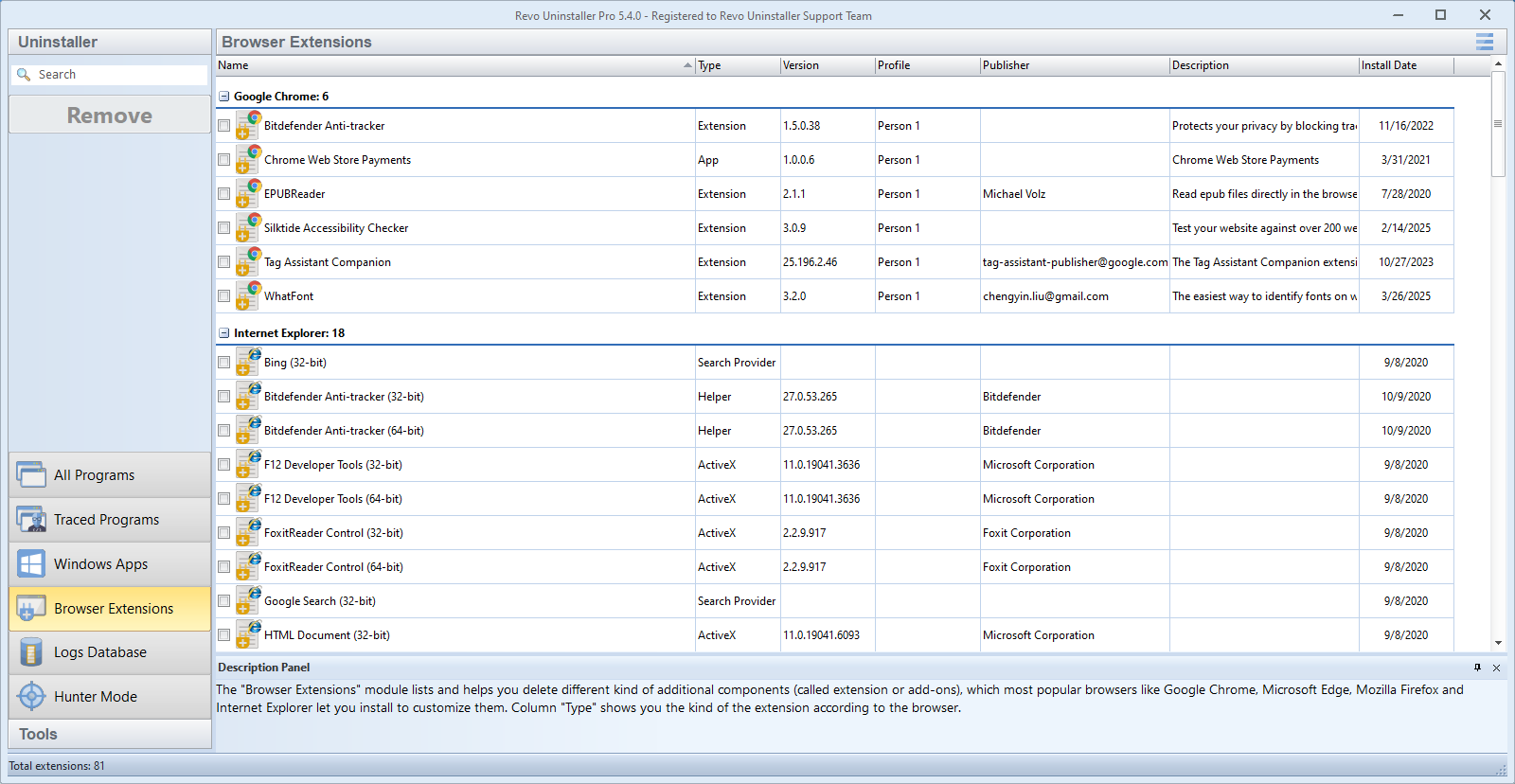
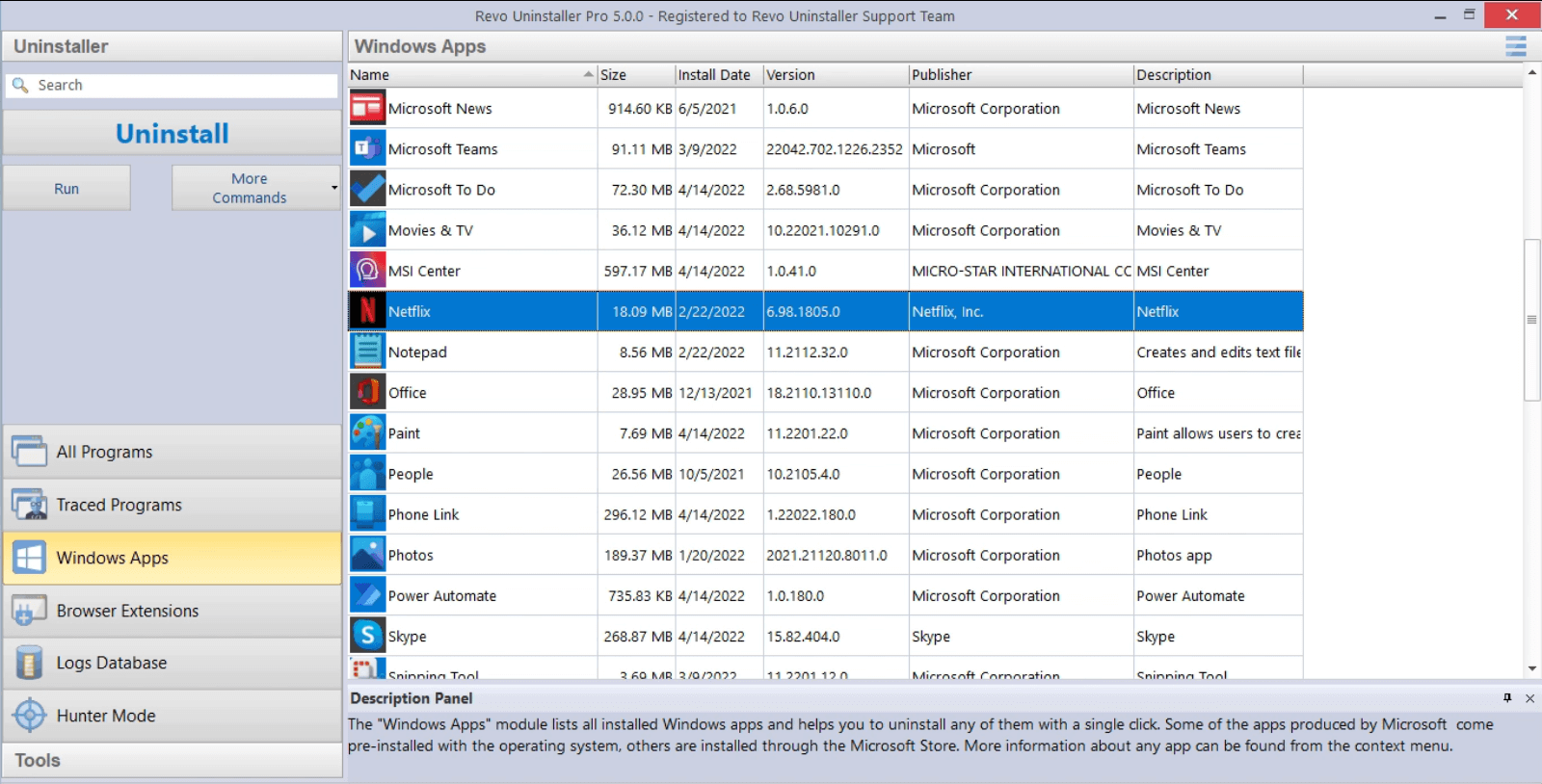
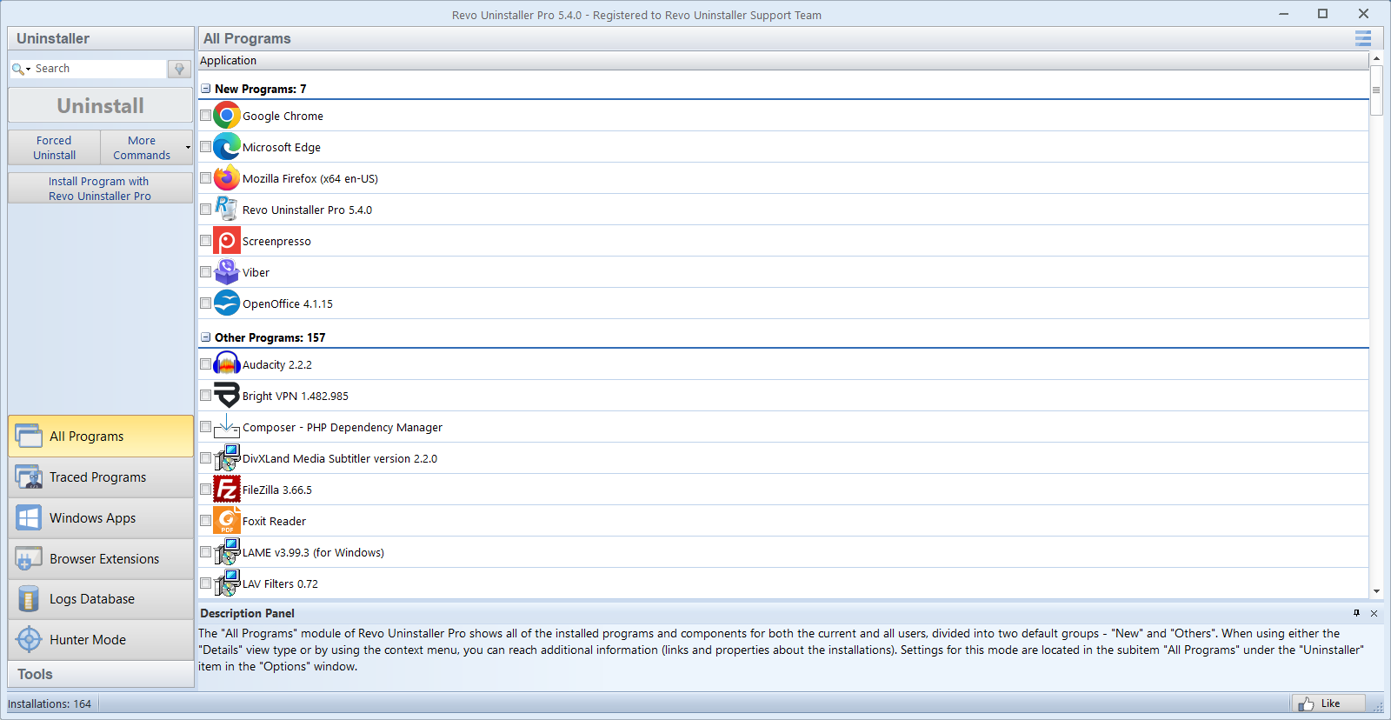
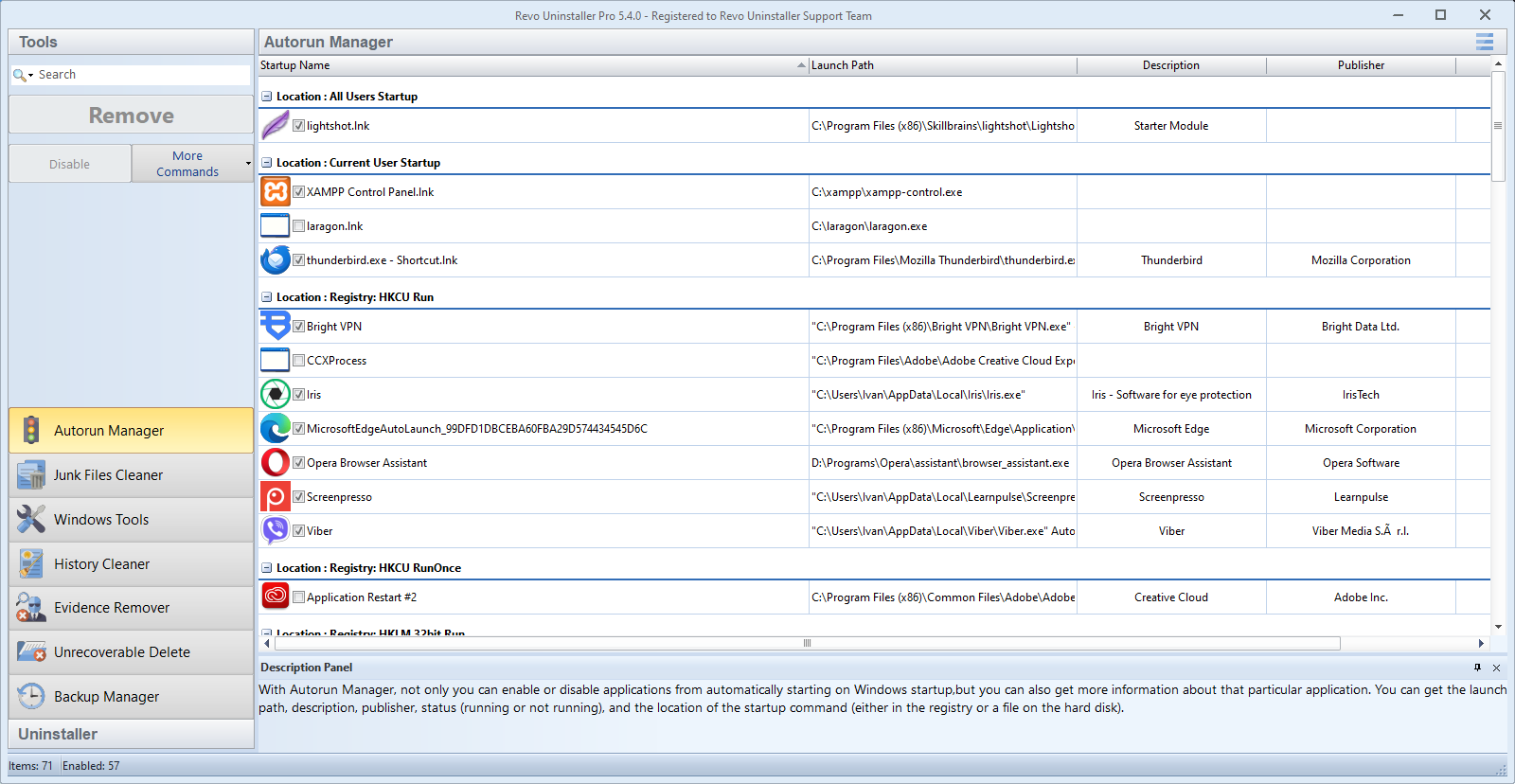
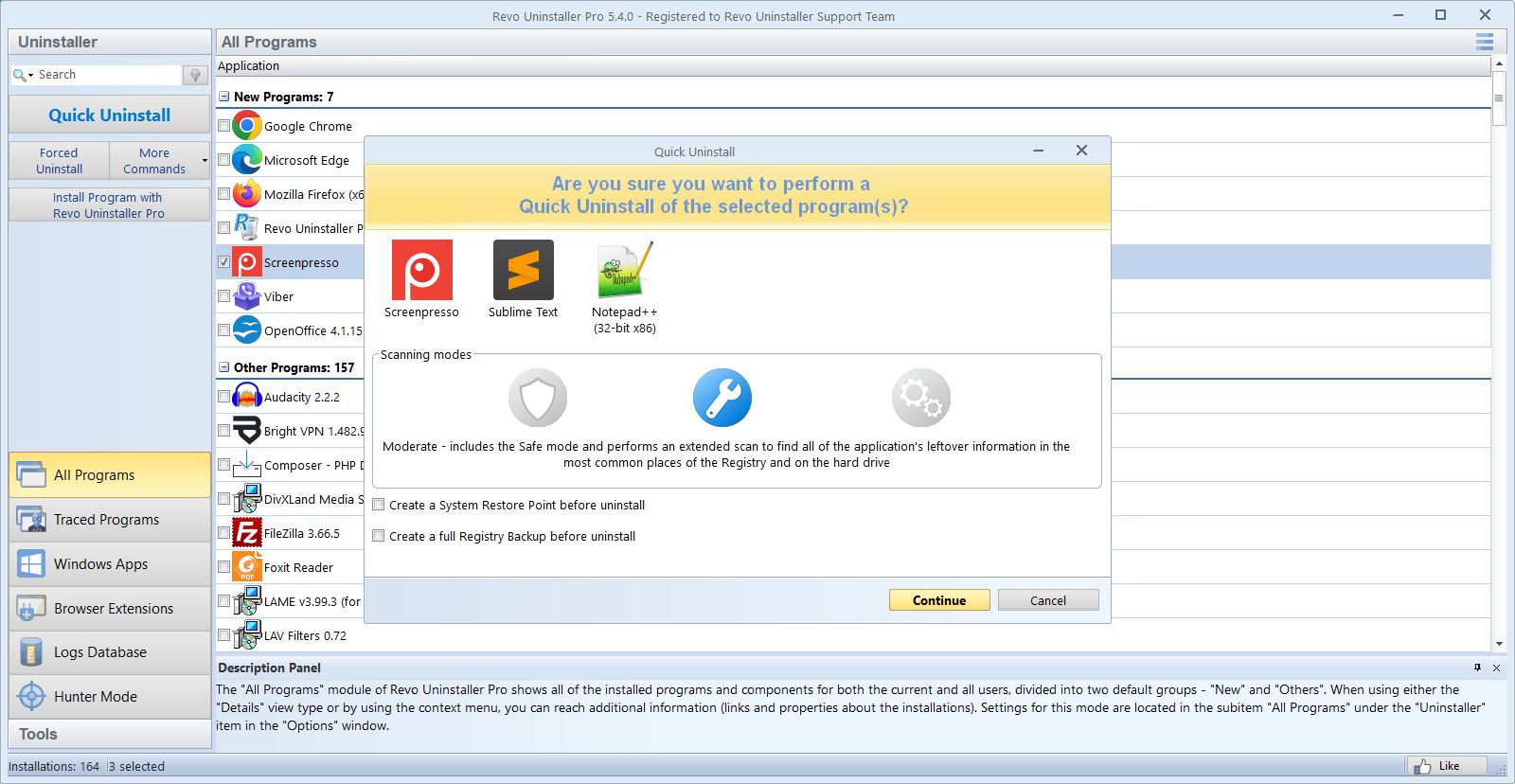
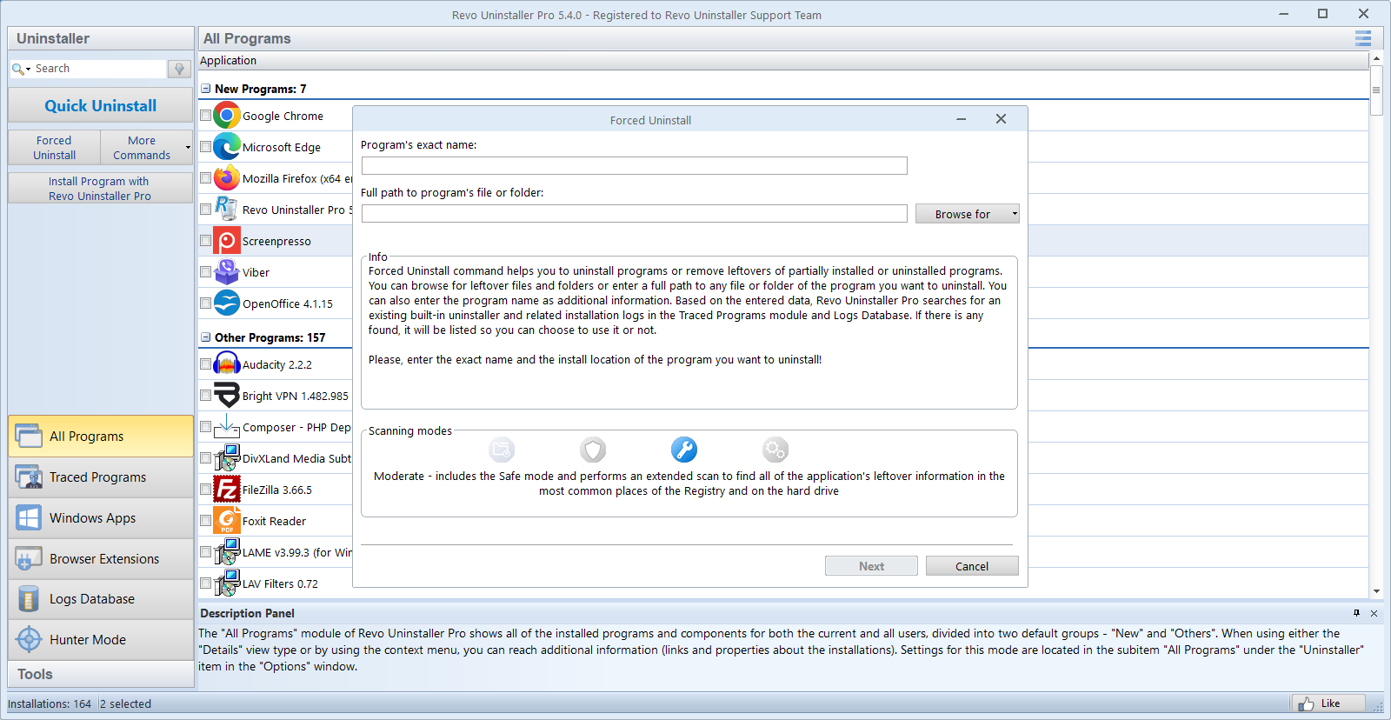
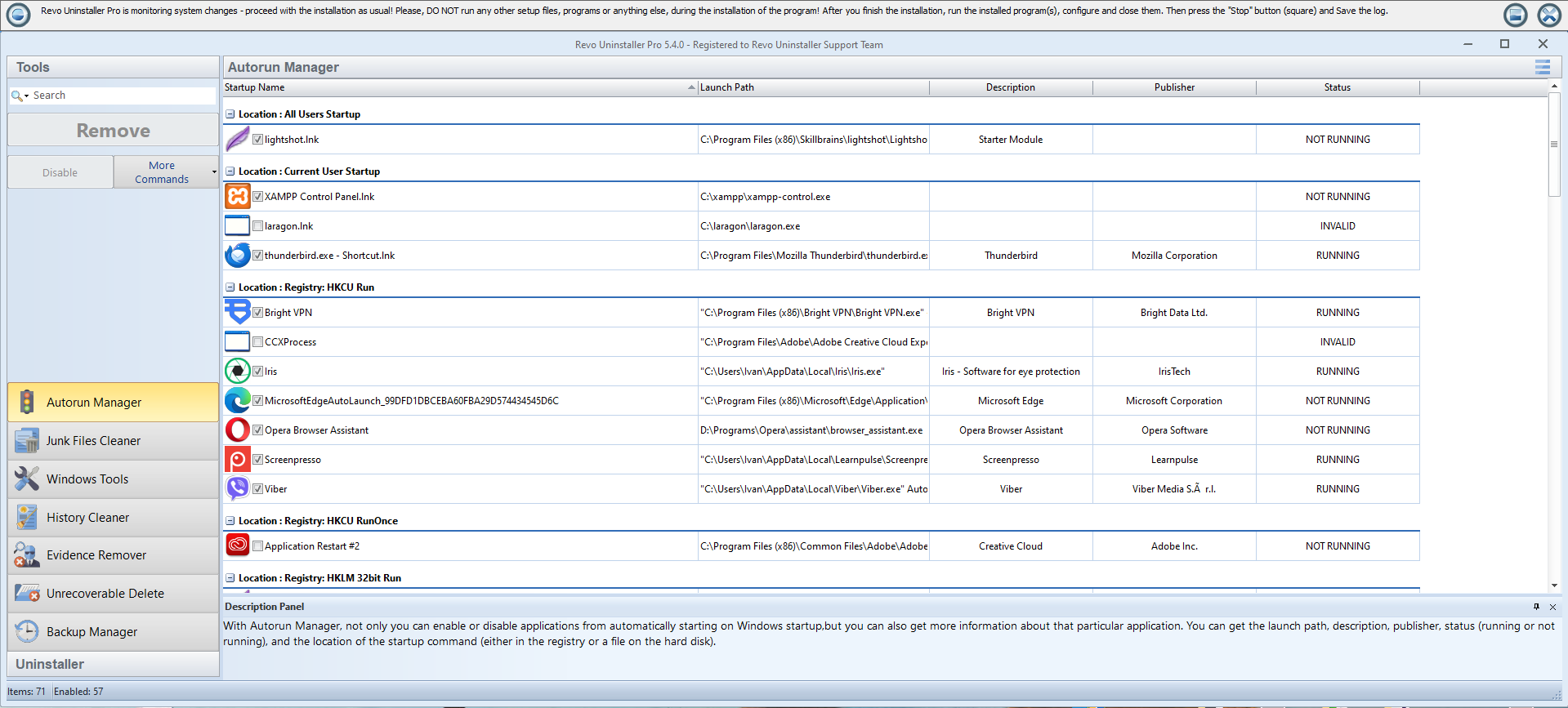
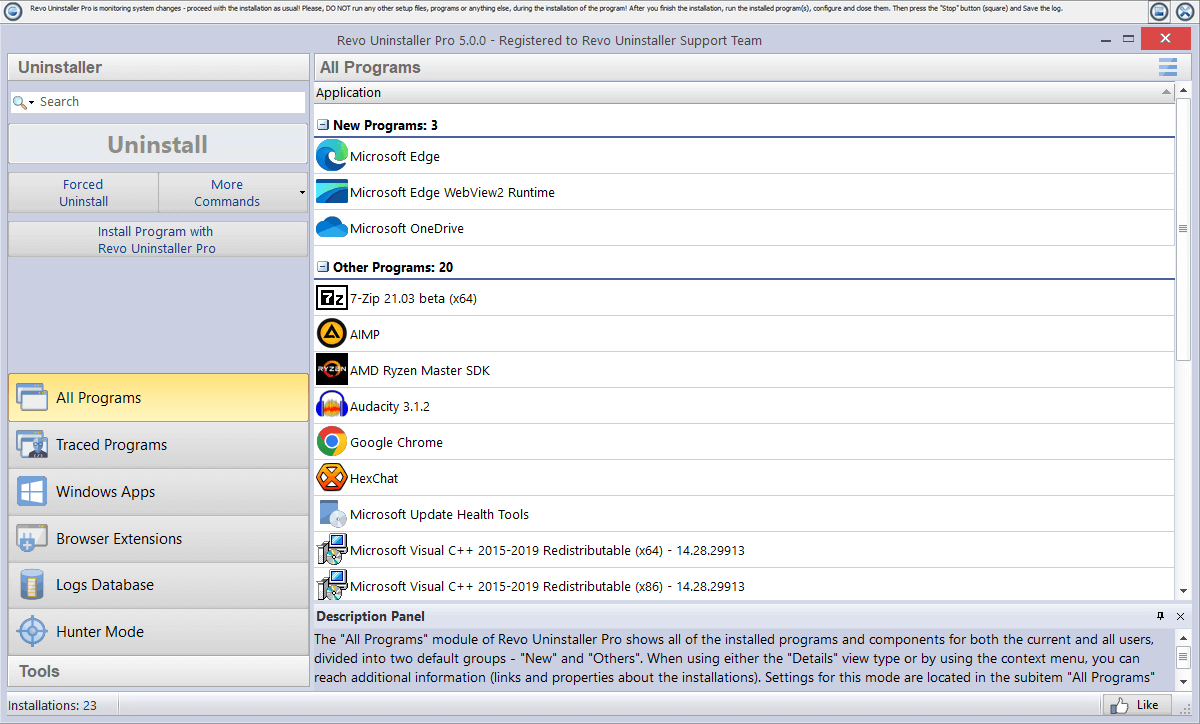
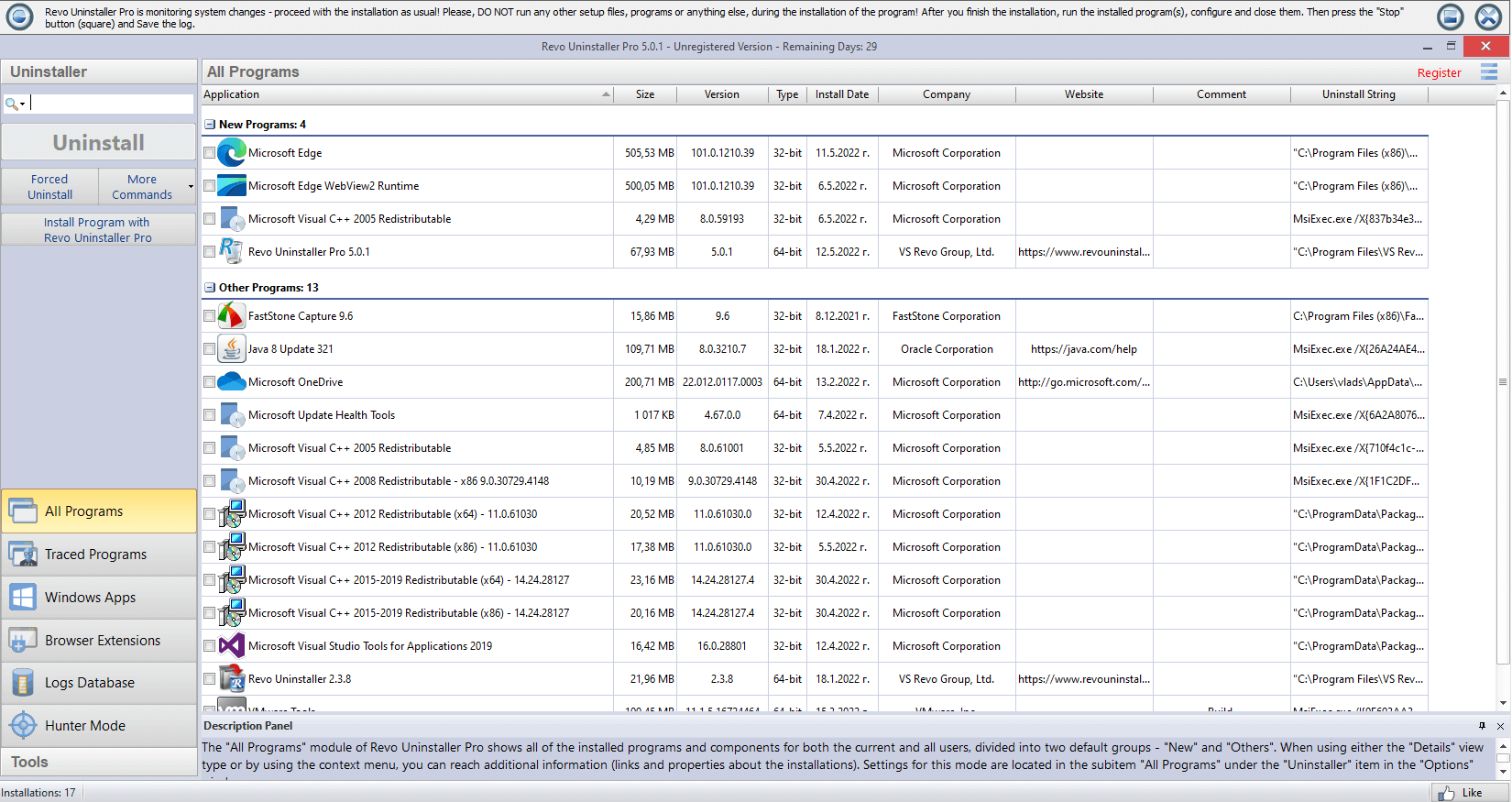
Haga clic en el carrusel y use ← → para avanzar por la misma interfaz que verá tras instalar.
Explorar el sitio
Cada tema tiene su propia página. Empiece donde quiera: quienes llegan suelen abrir primero las preguntas frecuentes y Medios, mientras el soporte suele ir directo al blog por los procedimientos numerados.
Guarde en favoritos Descargar para el paso de instalación de Pro en este sitio; el resto de las guías sigue siendo útil aunque solo use la versión gratuita u otro desinstalador, porque el comportamiento de Windows es el mismo.
Funciones
Análisis de restos, modo Hunter, desinstalación forzada, aplicaciones de Windows, extensiones de navegador y herramientas de inicio, explicadas con capturas de la aplicación real.
Medios
Vídeos MP4: resumen y recorridos por Pro 5 que puede pausar, rebobinar y ver a pantalla completa.
Historias
Casos breves del mundo real: pruebas de antivirus, lanzadores de juegos, clientes VPN y por qué la lista estándar de desinstalación no siempre basta.
Blog
Artículos paso a paso sobre errores MSI, instalaciones fantasma, copias de seguridad del registro, recuperación de disco, desorden del navegador y restos de telemetría.
Preguntas frecuentes
Hábitos de seguridad, modo Hunter, Pro frente a Free, SmartScreen, derechos de administrador, equipos multiusuario y cómo deshacer una limpieza demasiado agresiva.
Descargar
Asistente de instalación de Pro y consejos rápidos de seguridad.
Saltar en esta página de inicio
Desplazamiento largo en móvil: use estos anclajes para ir a la sección que necesite.
Para quién está escrita esta página de inicio
- · Usuarios domésticos que liberan espacio tras pruebas, juegos o barras de herramientas incluidas.
- · Administradores de pequeñas empresas que corrigen una mala instalación antes de clonar un parque.
- · Técnicos de soporte que quieren una lista de comprobación neutral para pegar en tickets.
- · Quien ya leyó la documentación del editor pero sigue viendo entradas fantasma o archivos bloqueados.
El texto del sitio se actualiza cuando cambia el comportamiento de Windows; su compilación del sistema y las notas de la versión de la aplicación siguen teniendo prioridad si algo no coincide.
Mitos frente a hechos en esta página
Correcciones breves que vemos en comentarios y tickets. Mantienen las expectativas alineadas con el comportamiento real de Windows.
Mito
Borrar la carpeta basta.
Hecho
Servicios, controladores y entradas del registro pueden sobrevivir a la carpeta. Use primero la ruta de desinstalación integrada del programa; vea las preguntas frecuentes sobre borrados en Archivos de programa.
Mito
Una lista de análisis más larga no implica una mejor herramienta.
Hecho
Las listas largas incluyen ruido. La calidad está en poder justificar cada línea, no en cuántas casillas aparecen.
Mito
Desinstalar libera RAM como por arte de magia.
Hecho
Las aplicaciones inactivas no consumían RAM de todos modos. El arranque y los agentes en segundo plano suelen ser la ganancia real; el espacio en disco es la otra ganancia honesta.
Mito
Pagar Pro elimina todo riesgo.
Hecho
Una licencia no conoce el diseño de su disco. Siga eligiendo cada borrado; Pro añade profundidad, no una garantía contra errores.
Mito
Un «limpiador del registro» sustituye a una desinstalación real.
Hecho
Ejecute primero el desinstalador del producto o Configuración. Barridos aleatorios del registro provocan más caídas de las que arreglan.
Antes de pulsar Desinstalar
Una mentalidad breve que mantiene más seguros los equipos domésticos y los portátiles de trabajo. Nada de esto es una carrera; el objetivo es un equipo en el que siga confiando tras la limpieza.
-
1 · Identificar
Anote el nombre exacto del producto y la versión. Las capturas del cuadro Acerca de vencen a la memoria si algo reaparece la semana siguiente.
-
2 · Ruta predeterminada
Use primero Configuración o el desinstalador del fabricante. Los análisis profundos y la eliminación forzada son para cuando esa ruta falla, no el primer movimiento.
-
3 · Justificar cada línea
Cada fila de restos debe corresponder a una carpeta o clave que pueda explicar. Si la fila solo dice «desconocido», deténgase y lea las preguntas frecuentes antes de marcar la casilla.
Mismo equipo, calendario más tranquilo
Agrupe limpiezas no relacionadas en una sola ventana de mantenimiento: termine Windows Update, cierre lanzadores de juegos y pause las copias de seguridad para que queden bloqueados menos archivos. Ese hábito solo reduce más los «acceso denegado» aleatorios que cualquier ajuste oculto.
De un vistazo
Cuatro resultados por los que la gente viene aquí. Elija uno y siga la página enlazada en orden.
- Liberar espacio en discoArtículo de disco, luego herramientas de basura.
- Corregir un instalador rotoGuía MSI, entradas fantasma.
- Eliminar una app obstinada de la bandejaArtículo Hunter, Medios.
- Aprender con seguridadPreguntas frecuentes, Historias para patrones.
- El navegador reinstala extensionesLimpieza del navegador · desactive la sincronización un momento mientras prueba.
- La política de TI bloquea el siguiente pasoDeténgase y use los canales internos. La entrada de las preguntas frecuentes sobre equipos administrados explica por qué.
Portátiles con batería: los análisis profundos y la ordenación del disco son más lentos y arriesgan un sueño inesperado a mitad de la desinstalación. Conecte la alimentación para todo lo que toque miles de archivos, como recuerda la lista de comprobación de descarga más abajo.
Orden de limpieza de una tarde de ejemplo
No es una regla para todos los equipos, pero un valor por defecto sensato cuando dispone de noventa minutos y un programa molesto. Ajuste para portátiles, servidores o cuentas compartidas.
- 1 Estabilizar · termine o posponga Windows Update, cierre juegos y navegadores pesados, anote el espacio libre en C: (al menos unos pocos GB antes de borrados grandes).
- 2 Desinstalación normal · Configuración o el asistente del fabricante, elevado si lo pide. Reinicie si el cuadro lo exige.
- 3 Paso de restos · un producto a la vez, exporte una copia del registro cuando la guía lo indique. Cruce con el flujo de restos.
- 4 Inicio y tareas · si algo reaparece, use Funciones y el artículo de servicios antes de más borrados.
- 5 Comprobar · reinicie, abra dos aplicaciones de confianza, vuelva a mirar el espacio libre. Anote lo eliminado si es un equipo de trabajo.
Profundizar en cada tema
Este sitio es una guía independiente: nos centramos en flujos de trabajo en los que puede confiar, no en exageración comercial. Windows ya incluye un desinstalador, pero programas obstinados, fallos parciales y cachés ocultos son habituales. Use las secciones siguientes como capítulos: hojee en el móvil y abra la página completa cuando esté al teclado.
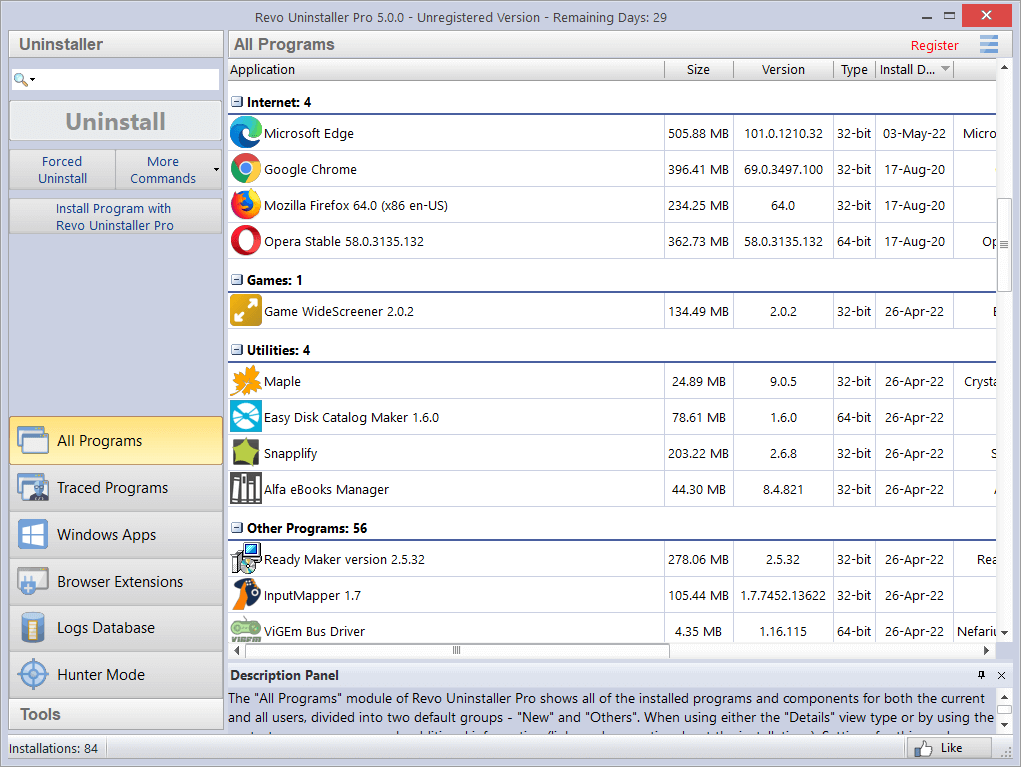
Funciones y medios
Aprenda para qué sirve cada módulo (Todos los programas, aplicaciones de Windows, extensiones, herramientas). Combine la página de Funciones con Medios para ver las mismas ideas en movimiento.
Historias y blog
Las Historias muestran patrones que quizá reconozca. El blog convierte esos patrones en pasos ordenados, incluido cuándo parar y reiniciar.
Primeros auxilios en preguntas frecuentes
Si no está seguro de borrar un resto, lea las preguntas frecuentes antes de marcar casillas. En caso de duda, exporte una copia de seguridad y trabaje en pasos más pequeños.
Señales de alerta: cierre la herramienta y reevalúe
- · Aparecen cientos de claves de registro sin el nombre del fabricante y sin una copia de seguridad reciente.
- · El equipo está cifrando, actualizando o ejecutando un análisis antivirus completo al mismo tiempo.
- · Tiene una fecha límite y no puede permitirse un borrado erróneo en una unidad compartida única.
- · Ha iniciado sesión con el usuario incorrecto para una instalación por perfil y la interfaz le advierte sobre datos de otra cuenta.
- · BitLocker, cifrado de disco de terceros o una actualización de firmware pendiente están a mitad de proceso.
En esos casos, capture capturas, anote la compilación y continúe cuando disponga de tiempo y una vía de recuperación.
Antes de cambiar un equipo de producción
- 1 Cierre la aplicación objetivo y las herramientas de bandeja relacionadas.
- 2 Anote la versión exacta instalada (Acerca o propiedades del archivo).
- 3 Cree un punto de restauración o exporte el registro cuando la guía lo indique.
Tras una limpieza
Reinicie una vez aunque Windows no lo exija. Abra la aplicación que conservó (navegador, Office, juegos) para confirmar que no se rompió nada compartido. Si aparece un error de tiempo de ejecución, reinstale el redistribuible concreto de Microsoft o del juego en lugar de deshacer toda la limpieza a ciegas.
Términos que repetimos en el sitio
- Restos (leftovers)
- Archivos, claves del registro o tareas que siguen referenciando un programa tras ejecutar su desinstalador principal.
- Elevación
- Ejecutar un paso como administrador para que Windows permita cambios bajo Archivos de programa y subárboles protegidos.
- WOW6432Node
- La vista de 32 bits de las entradas de desinstalación en Windows de 64 bits. Los duplicados aquí provocan mensajes de «aún instalado» fantasma.
- Desinstalación forzada
- Eliminar un listado roto cuando falta la entrada normal o el MSI quedó a medias. Vea Funciones para el alcance.
- MSI
- Paquetes de Microsoft Installer. Los registros y códigos de error (como 1722) apuntan a pasos de script que fallaron a mitad de ejecución.
- Extensión de shell
- Código que se engancha a los menús del Explorador de archivos. Las suites suelen dejarlas tras la desinstalación principal; desactive o quite solo cuando la ruta nombre al fabricante antiguo.
- Bootstrapper
- Un descargador pequeño que obtiene el instalador real. Quitar solo la carpeta del bootstrapper puede dejar el producto completo, así que siga siempre la entrada que Windows muestra en la lista de aplicaciones.
- Acción personalizada
- Un paso de script MSI que ejecuta un comando del fabricante. Cuando falla, a menudo verá el error 1722 en el registro aunque la mayoría de los archivos se copiaron bien.
- Por usuario frente a por equipo
- Algunos instaladores solo se registran para la cuenta que ejecutó el programa de instalación. Si otro perfil sigue viendo la aplicación, puede que deba quitarla iniciado como ese usuario o usar una reparación elevada del fabricante.
- Unión / enlace simbólico
- Un directorio que apunta a otro sitio del disco. Borrar «la carpeta» a través de una unión puede eliminar destinos inesperados; prefiera el desinstalador y compruebe rutas en el Explorador antes de borrados masivos.
Qué no intenta cubrir este sitio
- · Guías de eliminación de malware, decisiones de rescate o derecho en respuesta a incidentes. Trate las infecciones con orientación de seguridad dedicada.
- · Cumplimiento de licencias con su empleador: describimos la mecánica, no lo que su contrato permite.
- · Flujos de desinstalación en Linux, macOS o móviles; aquí se asume escritorio Windows salvo que se indique lo contrario.
Guía práctica: problema → solución
Listas de comprobación breves que puede leer antes de cambiar un equipo de producción.
Copie cualquier recuadro en su libro de ejecución o comentario de ticket. El orden importa: la primera línea casi siempre es «use la ruta del fabricante», incluso cuando esté frustrado.
Error 1722 / reversión MSI
- Detenga brevemente el servicio Windows Installer y reintente desde un símbolo elevado.
- Si el producto existe a medias, ejecute una desinstalación forzada, reinicie y luego reinstale o aplique el parche.
- Analice restos solo después de exportar una copia del registro.
«Ya instalado» fantasma
- Revise las listas de desinstalación de 32 y 64 bits; algunas entradas se ocultan bajo WOW6432Node.
- Elimine códigos de producto sueltos con las herramientas de limpieza del fabricante si las hay, luego vuelva a analizar.
- Recreé la caché del instalador solo cuando conozca la versión de compilación que necesita.
Pantalla azul tras un paquete de controladores
- Arranque en modo seguro con red desactivada; desinstale primero la suite del fabricante.
- Use el modo Hunter en la utilidad de bandeja para capturar el servicio emparejado.
- Posponga los borrados profundos del registro hasta que el Administrador de dispositivos muestre controladores predeterminados funcionando.
Poco disco tras «desinstalar»
- Ordene %ProgramData% y %AppData% por nombre de fabricante; elimine solo carpetas coincidentes.
- Vacíe la caché de Optimización de entrega si descargas grandes de juegos se abortaron a medias.
- Vacíe Windows\temp tras comprobar que no hay instaladores en ejecución.
Bucles de suite de impresora / escáner
- Quite el «centro de soluciones» del OEM antes del paquete de controladores cuando aparezcan ambos.
- Detenga la cola de impresión solo si la documentación lo indica; tenga en cuenta que pausa todas las colas.
- Analice tareas con el nombre del fabricante en la biblioteca del Programador de tareas.
Complementos de emulador / hipervisor
- Desinstale el paquete de herramientas de invitado desde el SO invitado cuando aplique.
- En el host, quite adaptadores virtuales del Administrador de dispositivos tras salir de la suite.
- Aplique la limpieza del puente de red hasta confirmar que ninguna VM depende de ese conmutador.
Cliente de nube que no termina de irse
- Cierre sesión dentro de la aplicación para que termine de subir o liberar bloqueos en las carpetas de su perfil.
- Desinstale desde Configuración, reinicie y revise el inicio y el Programador de tareas en busca de una tarea de relanzamiento.
- Elimine carpetas de caché local solo tras confirmar que la copia en la nube o la política lo permiten; algunas organizaciones requieren que TI desvincule la cuenta.
Desorden de IDE / pila de desarrollo
- Desinstale el IDE principal o el paquete SDK desde Configuración primero; anote si aún necesita el mismo compilador para otros proyectos.
- Elimine cargas de trabajo opcionales desde la propia interfaz del instalador del fabricante antes de borrar tiempos de ejecución compartidos que otras apps podrían usar.
- Analice carpetas de Android o del emulador por separado; las imágenes de dispositivo virtual suelen vivir fuera de Archivos de programa.
Restos de plataforma de juegos / lanzador
- Cierre el lanzador y los títulos en ejecución; compruebe en el cliente que las partidas en la nube terminaron de sincronizar.
- Desinstale desde Configuración y revise %ProgramFiles%, %ProgramFiles(x86)% y la carpeta propia de la biblioteca del lanzador en busca de restos de juegos.
- Vacíe cachés de sombreado o descargas solo cuando reconozca la ruta; algunos redistribuibles se comparten entre varios juegos.
VPN o filtros de red de «suites de seguridad»
- Desconecte la VPN desde su interfaz y desinstale el paquete principal antes que los controladores auxiliares.
- Reinicie una vez; vuelva a probar ping y DNS. Si el tráfico sigue tunelizado, abra las herramientas de Windows y revise adaptadores listados como miniport o tipo filtro.
- Combine con Servicios y controladores cuando un nombre de servicio genérico oculte la cadena del fabricante.
Office / discrepancia de canal Click-to-Run
- Use el mismo canal que desplegó la organización: aplicaciones de Microsoft 365 frente a MSI perpetuo frente a Store; las instalaciones mezcladas compiten por los mismos accesos directos.
- Ejecute la reparación o herramienta de eliminación en línea del fabricante antes de borrar a mano carpetas Office; los archivos de licencia compartidos abarcan varias rutas.
- Tras la eliminación, reinicie y confirme que Teams, OneDrive y las herramientas de revisión son las compilaciones que aún desea; Instalaciones fantasma cubre suites a medias.
Relacione síntomas con guías más largas
Use la guía práctica de inicio para un triaje rápido y abra el artículo del blog para la narrativa completa.
- El instalador dice «ya instalado»
- Guía de instalaciones fantasma
- El icono de bandeja no desaparece
- Artículo del modo Hunter · Funciones
- El disco sigue lleno tras desinstalar
- Artículo de espacio en disco
- Necesita un recorrido visual
- Página de medios · Historias
- WSL o características opcionales no reducen tamaño
- Guía de características opcionales
- La desinstalación aparece en gris por RDP
- Artículo de sesiones remotas
- PC compartido, aplicación de otra persona
- PC compartidos y familiares · Multiusuario
- Miedo a que los restos guarden contraseñas
- Preguntas frecuentes sobre tokens y registros · Ritmo de copias de seguridad
- Carpetas de telemetría tras «privacidad desactivada»
- Artículo de telemetría
- La suscripción sigue cobrando tras desinstalar
- Cancele primero en el portal del fabricante; la eliminación local no detiene los cargos. Luego vea Bucles de Store si el mosaico vuelve.
- Interfaz de audio / conflictos de pila ASIO
- Servicios y controladores · reinicie tras quitar el panel de control, vuelva a probar la latencia antes de borrar dispositivos de clase kernel.
- Bucle de «reparación» en cada arranque
- Artículo MSI · anote la ruta del archivo de registro que indica el error, elimine la tarea de reparación programada si su organización lo permite y use la desinstalación forzada como último recurso.
- Idioma de pantalla incorrecto tras quitar una suite
- Revise los paquetes de idioma opcionales en Configuración antes de borrar carpetas MUI compartidas. Instalaciones fantasma ayuda cuando Office queda a medias.
- El antivirus puso en cuarentena el desinstalador
- Restaure el archivo desde la cuarentena con comprobaciones de hash, reintente elevado o vuelva a descargar del fabricante. No elimine de forma permanente la única copia a mitad de la desinstalación. Preguntas frecuentes · Historias
- Sandbox / contenedor dejó enganches en el host
- Quite primero el paquete de integración de invitado y luego el agente del host. Reinicie antes de borrar discos virtuales para liberar identificadores. Combine con Servicios y controladores.
- El segundo SO en arranque dual sigue mostrando entradas antiguas
- Cada instalación de Windows tiene su propio BCD y lista de programas. Arranque el volumen que está limpiando; no asuma que borrar archivos de la otra partición actualiza el registro de esta.
Tras instalar
El carrusel de inicio muestra la interfaz real de Pro; su primera sesión debería resultar familiar si repasa antes esas diapositivas. Abra Funciones en una segunda pestaña, ejecute una desinstalación inocua de software que ya pensaba quitar y solo entonces aborde la aplicación que le estropeó la semana.
- · Desactive los modos agresivos de «limpiar todo» hasta tener un punto de restauración o una exportación del registro.
- · Espere avisos de UAC al tocar instalaciones para todos los usuarios; apruebe solo el ejecutable que usted lanzó, no una ruta temporal aleatoria.
- · Vea Medios una vez si las guías en texto le resultan abstractas en el tamaño de su monitor.
- · Fije Inicio o la sección de guía práctica de este sitio si ayuda a los mismos familiares cada mes; las listas se mantienen estables mientras las cadenas de la interfaz de Windows cambian un poco.
Guarde constancia de lo que cambió
Capturas de los cuadros de desinstalación, archivos .reg exportados y una línea en el ticket convierten fallos «misteriosos» en historial resoluble. No necesita un laboratorio forense completo: una carpeta fechada en un segundo disco o en la nube basta en la mayoría de hogares.
Combine ese hábito con el ritmo de copias del registro antes de confiar en cualquier resultado de análisis profundo.
- · Nombre los archivos YYYY-MM-DD-producto.png para que el orden coincida con la línea temporal real.
- · Guarde las exportaciones fuera del disco del sistema cuando pueda; un USB sirve para visitas puntuales de soporte familiar.
- · Si pega rutas en el chat, oculte nombres de usuario en publicaciones; conserve una copia sin censurar para usted.
Hardware y entorno
El trabajo de desinstalación exige al almacenamiento y a veces a la temperatura cuando un análisis recorre todo el disco. Nada de esto sustituye comprobar refrigeración o salud del disco, pero evita fallos tontos.
- Discos USB externos: deje terminar las escrituras pendientes; expulse con calma antes de quitar un programa que reflejaba bibliotecas allí.
- Estaciones de acoplamiento: desacople solo tras salir del desinstalador; algunos filtros de audio y NIC se dan de baja al desconectar.
- Partición del sistema casi llena: Windows necesita margen para temporales durante la desinstalación y la reversión. Libere unos gigabytes en C: antes de suites grandes; vea Espacio en disco.
- Los dispositivos ARM e híbridos siguen el mismo orden que x64; si el fabricante ofrece compilación ARM aparte, quite la arquitectura incorrecta primero para que el instalador adecuado pueda registrarse limpio.
Leer este sitio con comodidad
Las páginas largas son más fáciles con zoom del navegador, modo lectura o escalado de texto del sistema. La página de Medios repite los mismos flujos si le cansa el texto denso o comparte pantalla.
- Teclado: use Tab por la lista de saltos y los encabezados; el foco del carrusel coincide con la nota bajo las capturas del héroe.
- Baja visión: prefiera temas de alto contraste en Windows y el navegador; las secciones con muchas imágenes siguen incluyendo texto alternativo en las claves.
Pistas listas para pegar en tickets de TI
Si abre una petición de soporte, incluya datos que acorten el ida y vuelta. Copie las líneas que apliquen; oculte números de serie si la política lo exige.
- SO Edición, número de compilación de winver y si está unido al dominio.
- App Nombre exacto en la lista de aplicaciones, versión informada y ámbito (por usuario frente a todos los usuarios).
- Error Texto literal o ruta del registro MSI, y si se ofreció reinicio y se omitió.
- Pasos Lo que ya probó: desinstalación en Configuración, reparación del fabricante, modo seguro, nivel de elevación.
Descargue el instalador de Windows
Cuando esté listo, obtenga el archivo de instalación de Pro. Escanéelo con su antivirus y siga SmartScreen si Windows pregunta. Este sitio es una guía independiente.
Las compilaciones cambian a menudo. Compare el nombre del archivo y la firma digital con lo que espera su equipo de TI antes de desplegar en silencio muchos equipos.
Volver a ejecutar el programa de instalación suele reparar un acceso directo roto o una entrada de menú contextual faltante; es más suave que borrar medio árbol a mano. Tras cualquier actualización, repase Funciones por si los menús se movieron entre versiones mayores.
- ✓ Cierre la aplicación antes de buscar restos.
- ✓ Conecte la alimentación del portátil en análisis largos.
- ✓ Tenga una opción de recuperación antes de ediciones profundas del registro.
- ✓ Lea las preguntas frecuentes si SmartScreen o el cortafuegos bloquean la descarga.
- ✓ En Wi‑Fi de invitado o con límite de datos, descargue una vez en un enlace estable y verifique el hash si su equipo de seguridad lo exige.
- ✓ Prefiera cable cuando vaya a ejecutar el instalador y un análisis grande de restos el mismo día.
- ✓ Si necesita una copia sin conexión para laboratorios aislados, transfiera el mismo archivo que descargó el navegador; no lo renombre salvo que su libro de ejecución lo indique.

Windows · Ejecutable
Instalación de Revo Uninstaller Pro
Descargar instalador de ProConserve la descarga solo si confía en el origen que muestra su navegador.
¿Necesita la edición gratuita? Use el mismo canal del editor en el que ya confía para los instaladores; la historia de desinstalación de Windows en este sitio no cambia según el tipo de licencia.
Más contexto antes de cambiar el equipo
Estas notas están fuera de las secciones numeradas de arriba: son fondo que puede hojear una vez y recordar cada vez que abra un asistente de desinstalación o una lista de restos.
Por qué sigue importando la ruta predeterminada
Configuración → Aplicaciones y la propia entrada de desinstalación del fabricante existen porque Windows y la base de datos del instalador esperan esa secuencia. Saltar directo a borrar archivos suele dejar servicios en ejecución, tareas programadas y extensiones de shell registradas aunque las carpetas parezcan vacías.
Cuando falle la ruta normal, capture primero el texto exacto del error o la línea del registro MSI. Ese hábito solo convierte un «PC roto al azar» en un patrón que puede enlazar con la reversión MSI o las instalaciones fantasma sin adivinar.
Cuándo parar y preguntar a otra persona
- · El dispositivo está inscrito en MDM, política escolar o dominio que prohíbe arreglos locales de administrador.
- · Cifrado de disco, recuperación de BitLocker o una actualización de firmware pendiente están activos.
- · El perfil de otra persona posee claramente la ruta de datos que aparece en el análisis.
En esos casos, envíe capturas y rutas a TI o al dueño del equipo primero. Los artículos de Sesiones remotas y PC compartido describen cómo la elevación y las cuentas cambian lo que puede hacer.
Señales de que mira la fila de resto correcta
Las filas buenas suelen nombrar al fabricante, la familia del producto o la carpeta de versión que ya vio en Programas y características. A menudo están bajo raíces predecibles como Program Files, una carpeta del editor bajo ProgramData o una clave de servicio que coincide con la app de bandeja que cerró.
- OK Rutas que repiten la cadena del producto que acaba de desinstalar, tras un reinicio.
- OK Accesos directos en un perfil de usuario que aún apuntan a un .exe eliminado bajo el AppData de ese usuario.
- Espere Rutas genéricas de Temp o claves de redistribuibles de Visual C++ compartidas por muchas apps.
- Espere Cualquier cosa etiquetada Microsoft sin relación con el producto que quitó: considérelo fuera de alcance salvo que la documentación lo nombre.
Para el flujo completo, abra el flujo de análisis de restos y exporte copias como se describe en el ritmo de copias del registro.
Temas extra que merecen un marcador
Resúmenes cortos de guías que combinan bien con la guía práctica de inicio. No sustituyen las páginas principales; añaden profundidad cuando el síntoma encaja.
¿Aún duda entre páginas?
Empiece por las preguntas frecuentes para valores seguros por defecto, luego Funciones para los nombres de módulos y Medios si prefiere vídeo. Las Historias ayudan cuando reconoce la situación pero aún no conoce la jerga.