Windows · Руководства по удалению · Удаление остатков
Удалите программы полностью и найдите то, что оставляет Windows.
Практические шаги, реальные сценарии исправления и ответы в ЧаВо — чтобы освободить место и устранить сбои установки без лишнего стресса.
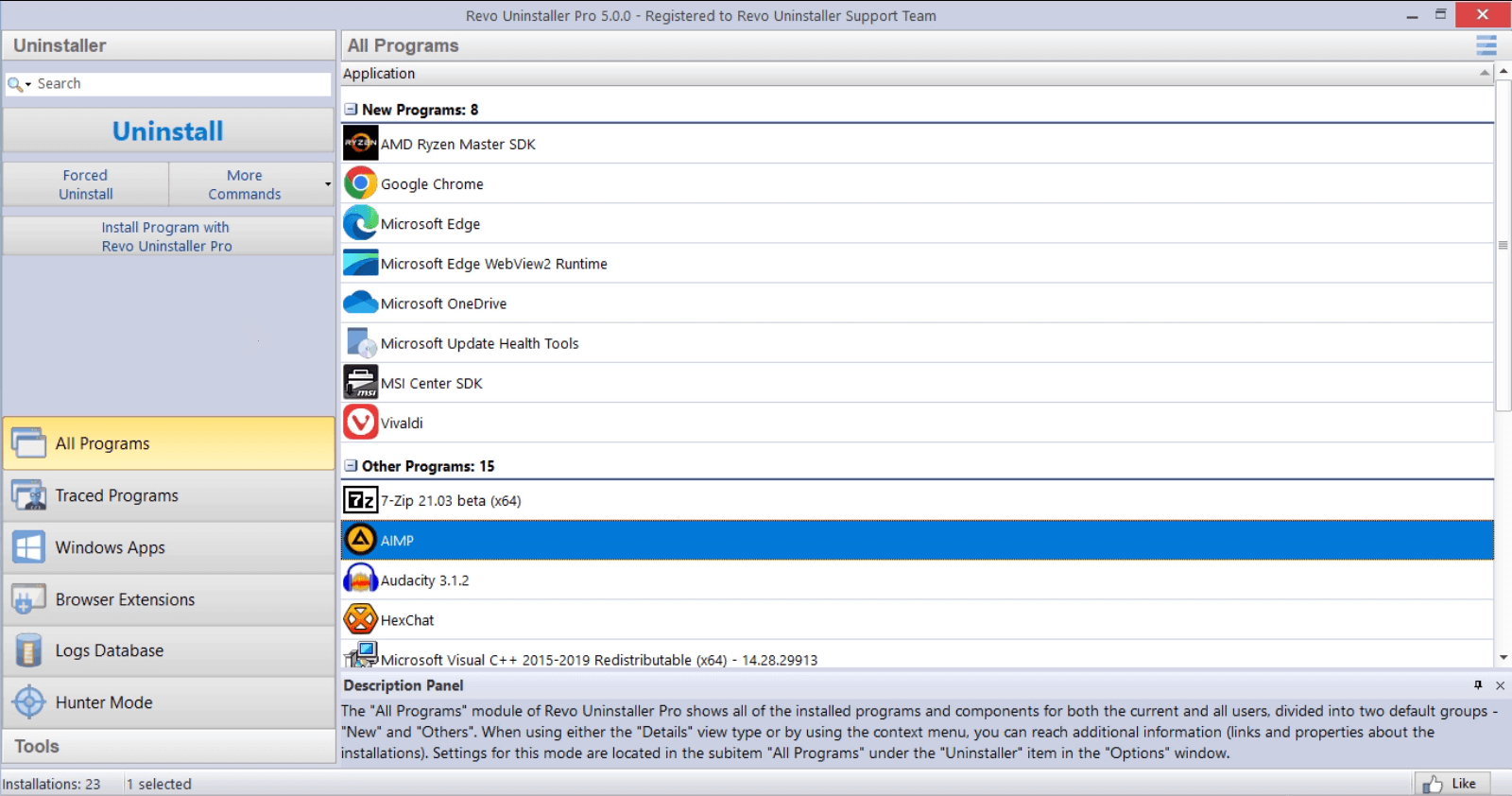
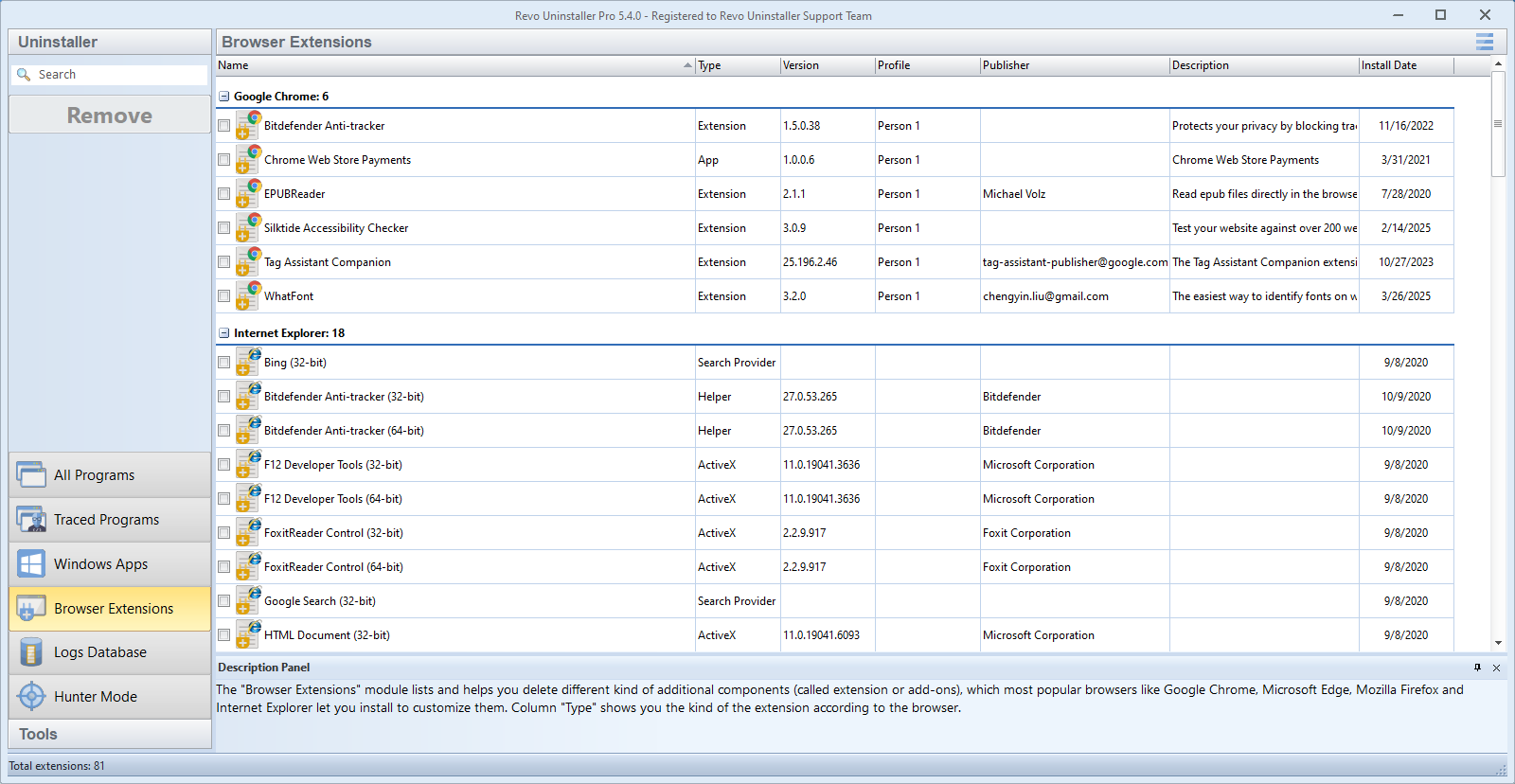
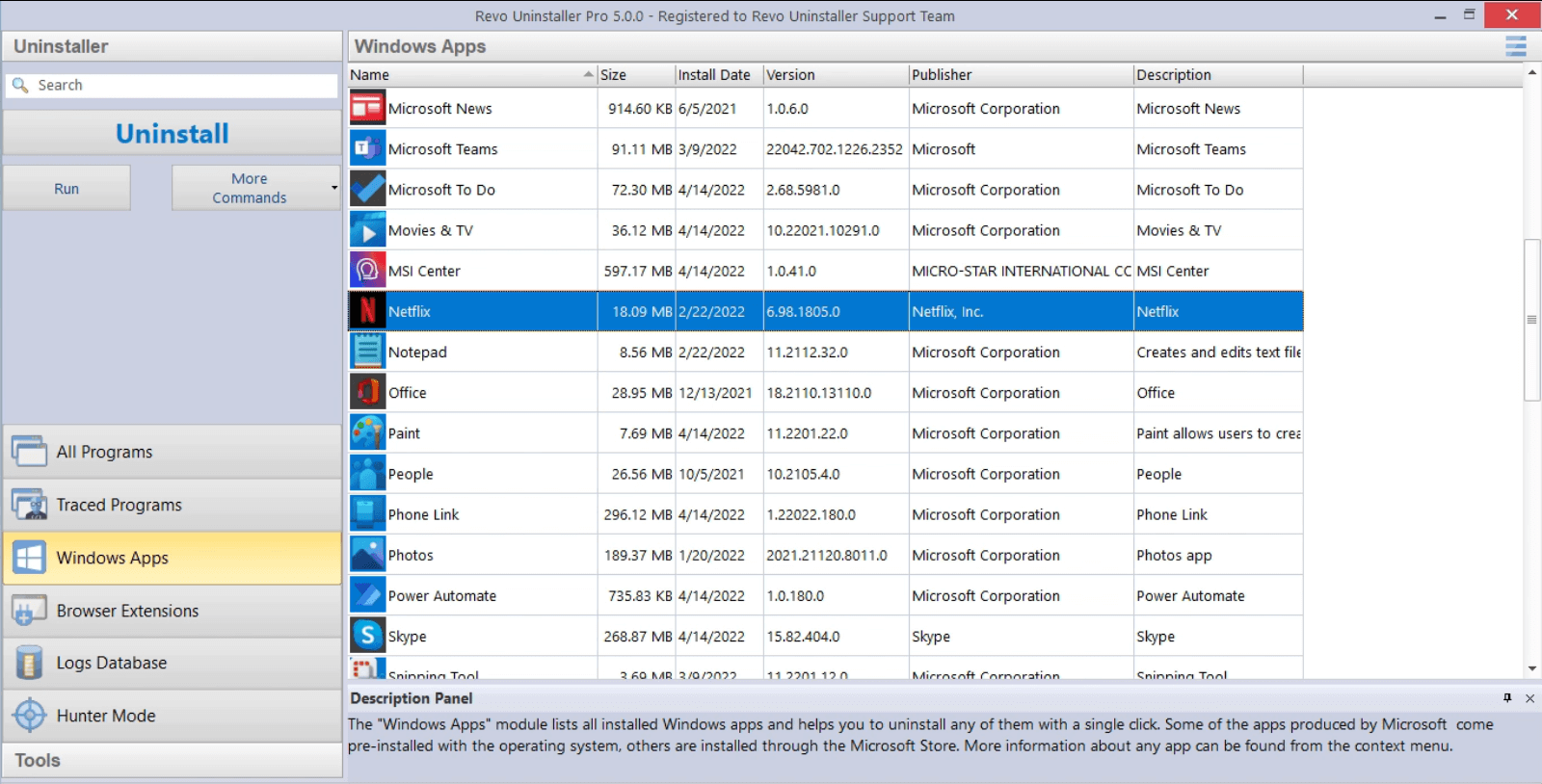
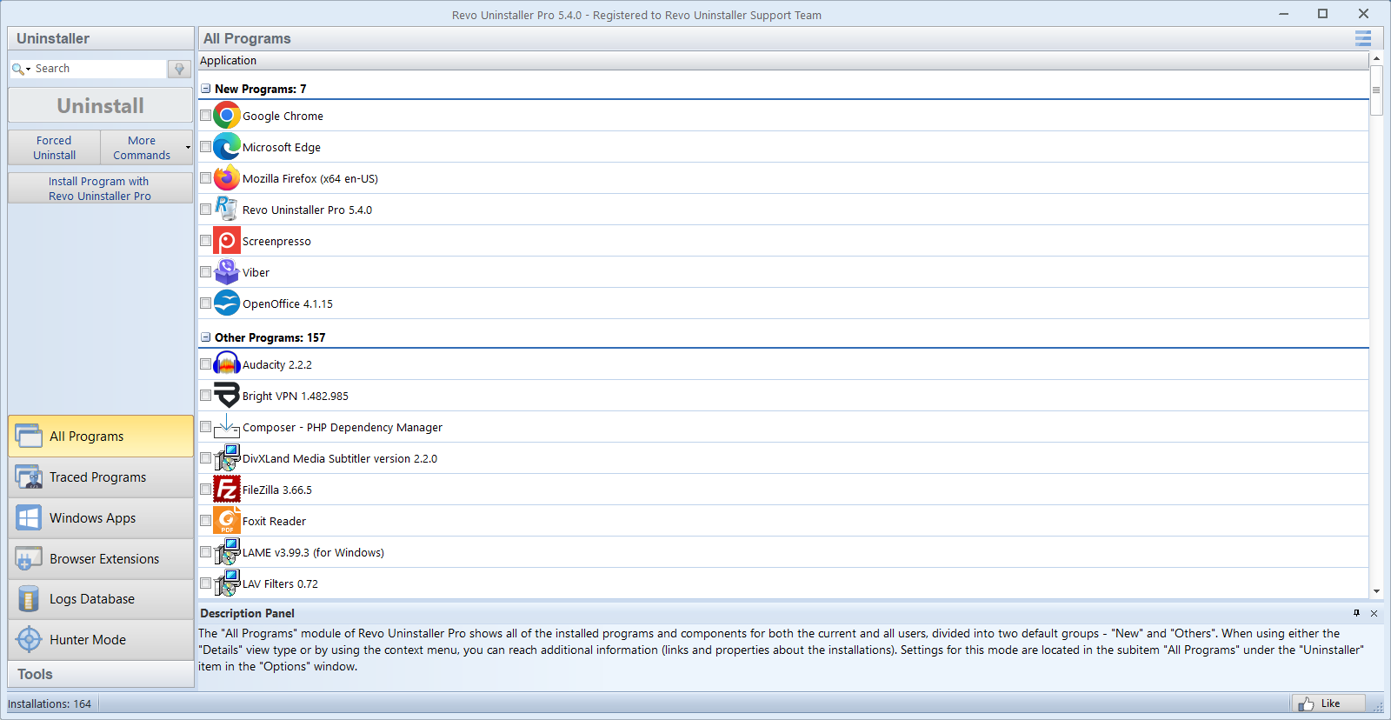
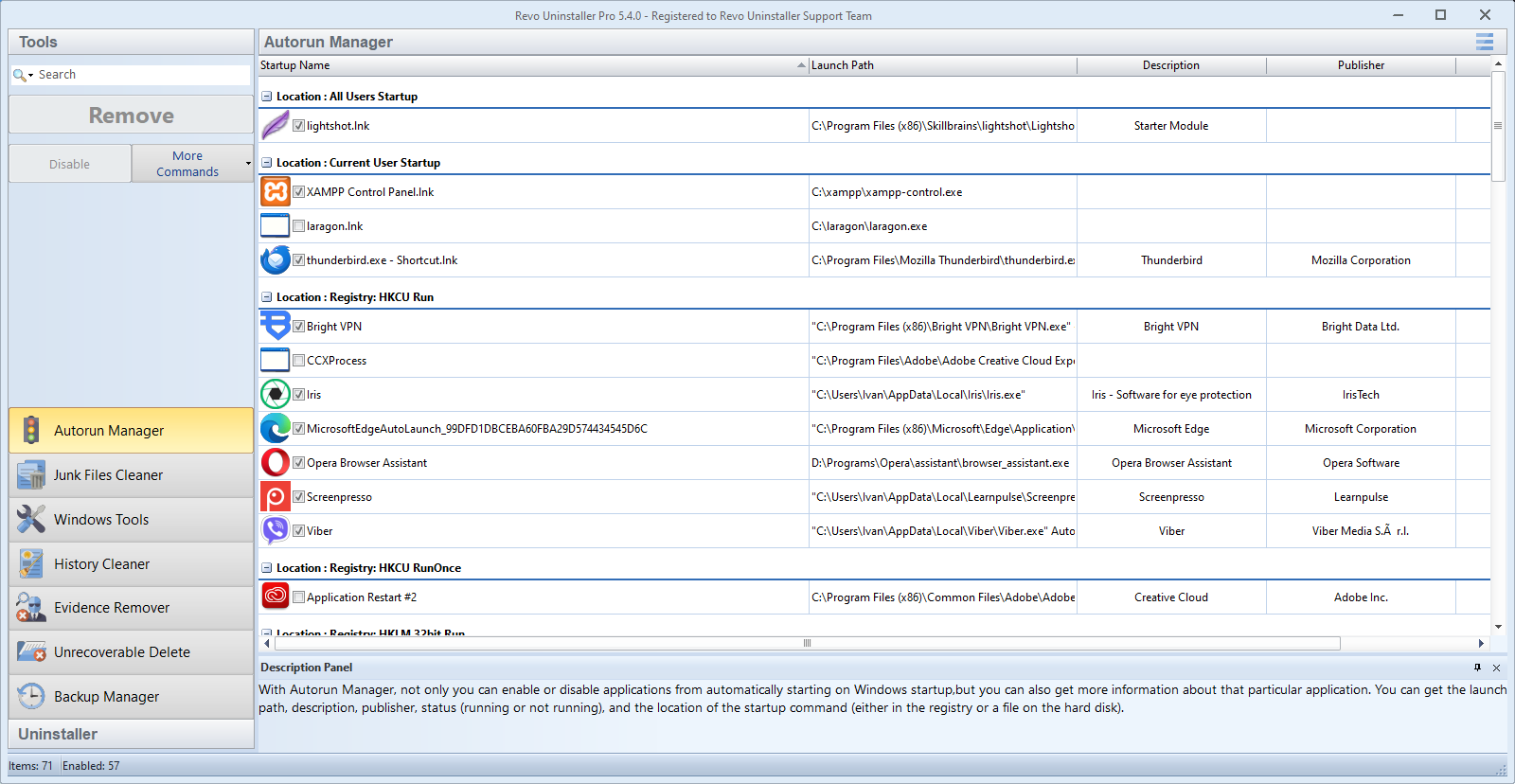
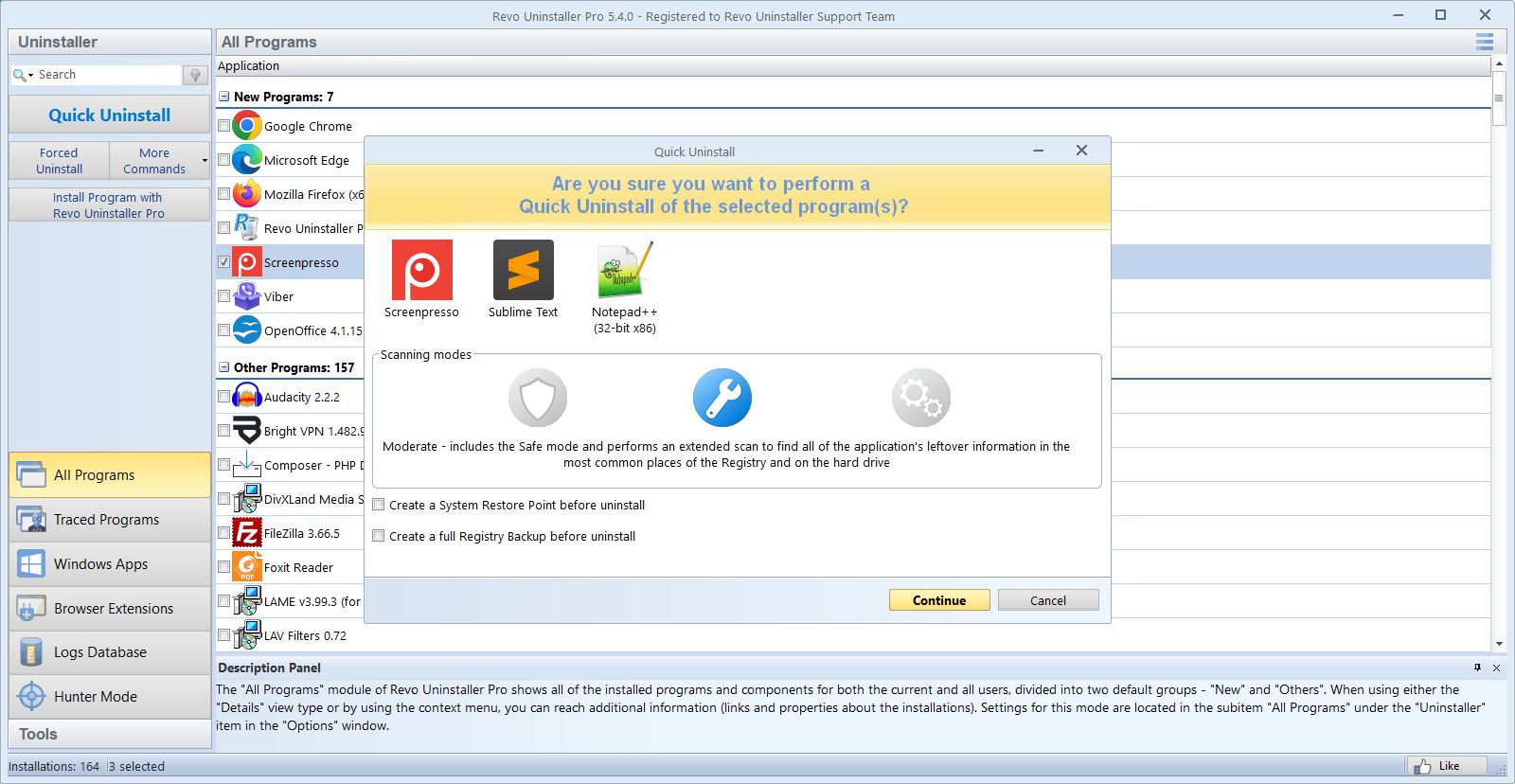
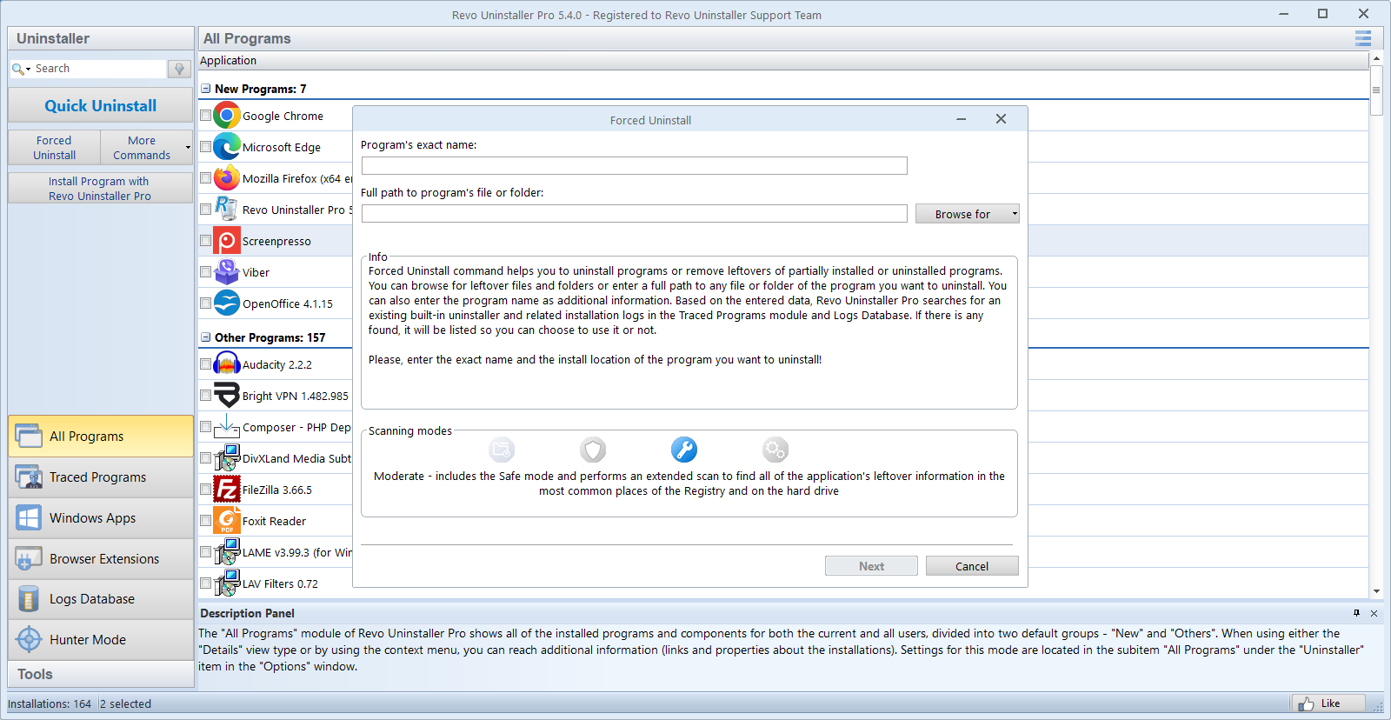
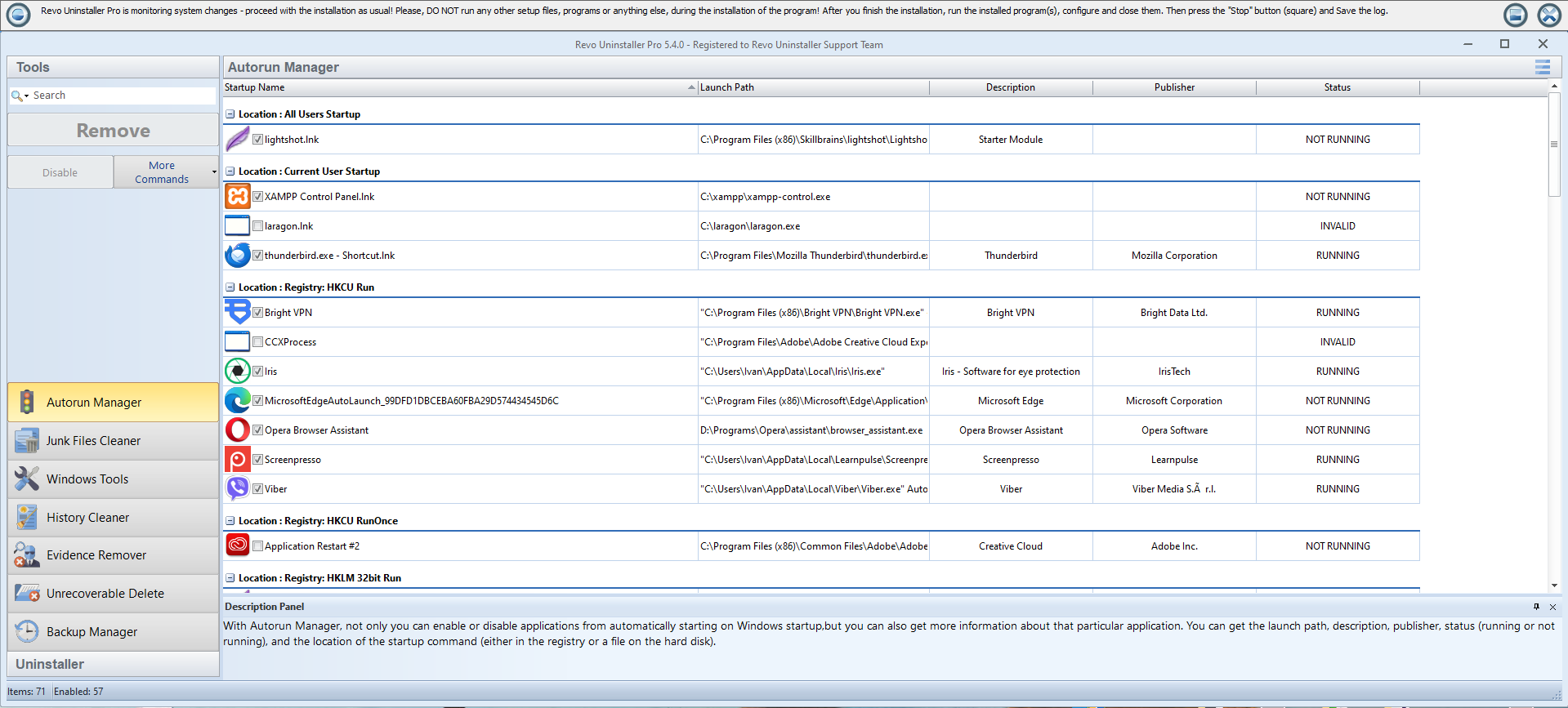
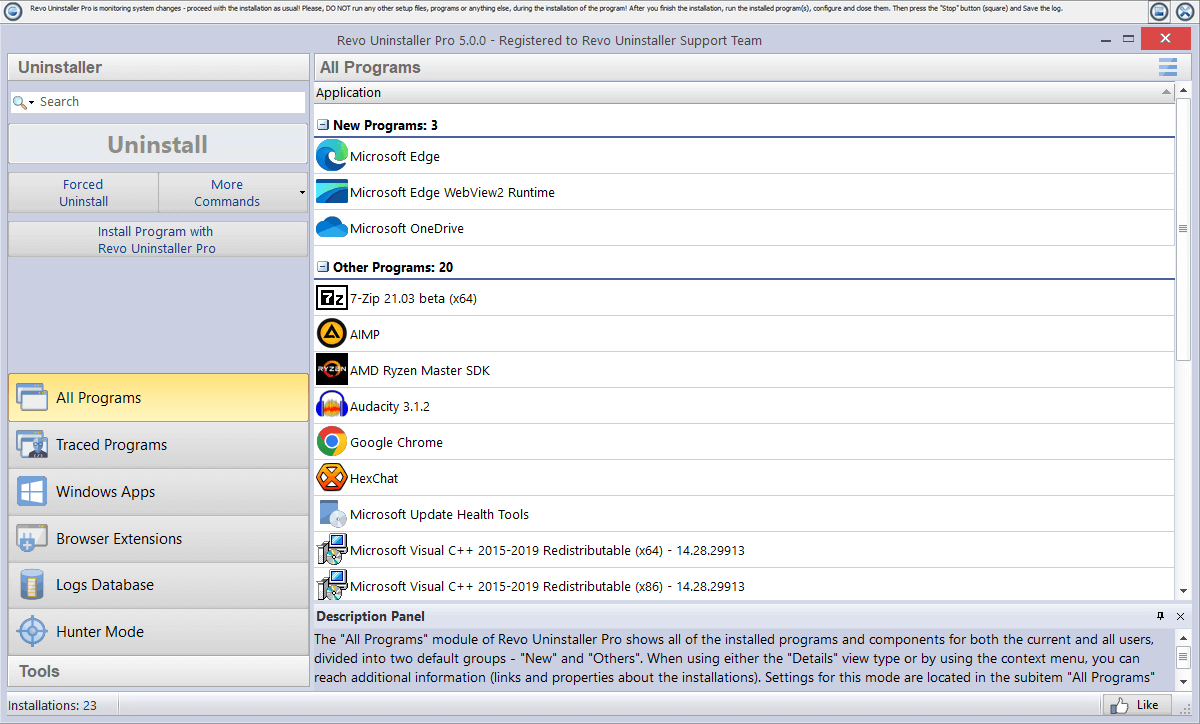
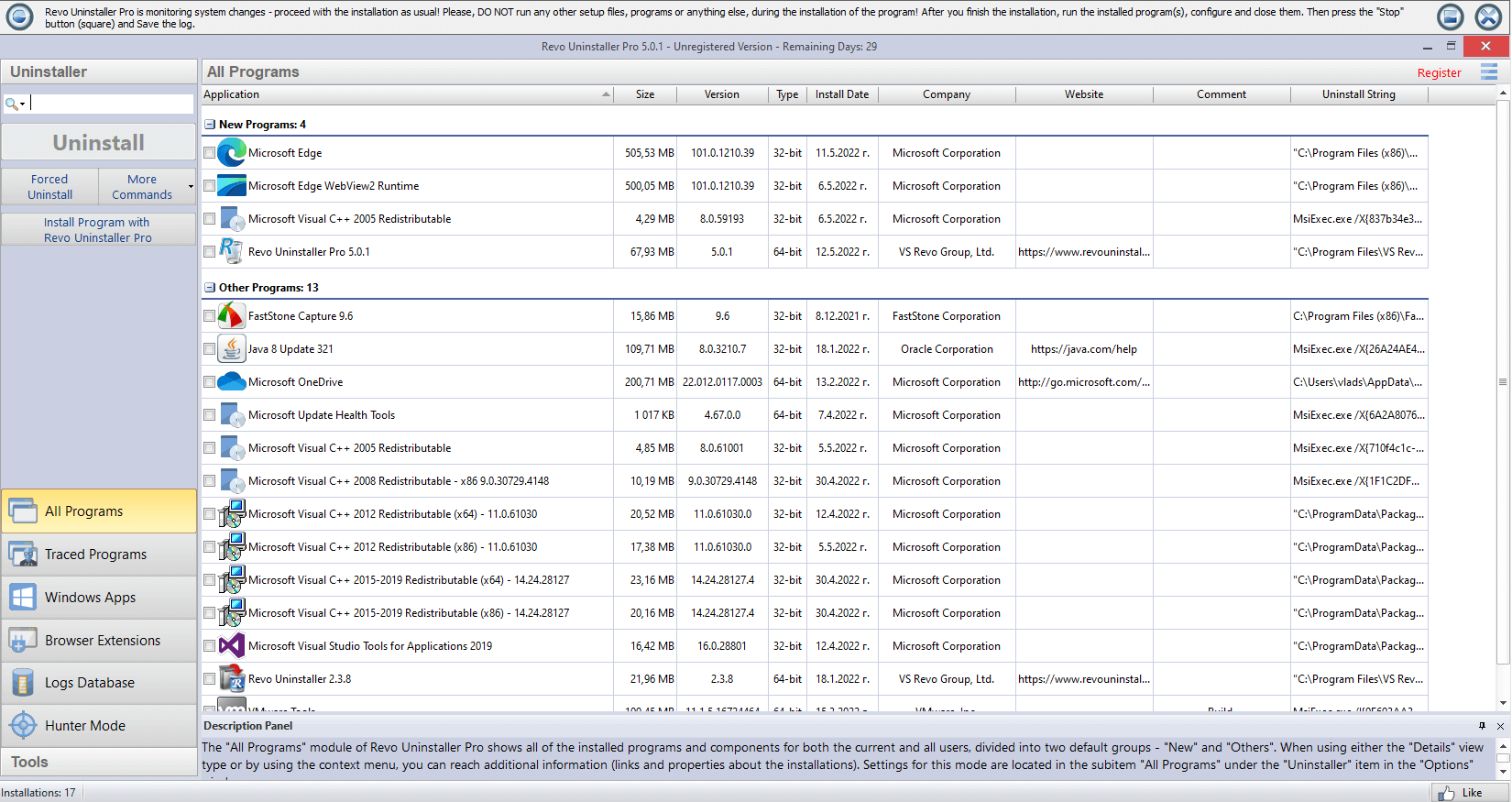
Нажмите карусель, затем используйте← →чтобы пройти через тот же пользовательский интерфейс, который вы увидите после установки.
Просмотрите сайт
У каждой темы своя страница. С чего начать — на ваш выбор: новички часто открывают сначала ЧаВо и медиа, а специалисты поддержки сразу переходят к блогу с пошаговыми процедурами.
Добавьте в закладки раздел «Скачать» для шага установки Pro на этом сайте; остальные материалы полезны и при бесплатной редакции или другом деинсталляторе — поведение Windows от этого не меняется.
Функции
Сканирование остатков, таргетинг в стиле Hunter, принудительное удаление, приложения Microsoft Store, расширения браузера и инструменты автозагрузки — с пояснениями и скриншотами из реального приложения.
СМИ
Пошаговые руководства в формате MP4: обзор и экскурсии по Pro 5, которые можно приостанавливать, перематывать назад и просматривать в полноэкранном режиме.
Истории
Короткие кейсы из реальной жизни: пробные версии антивирусов, программы запуска игр, VPN-клиенты и почему стандартного списка удаления не всегда достаточно.
Блоги
Пошаговые статьи об ошибках MSI, призрачных установках, резервных копиях реестра, восстановлении диска, беспорядке в браузере и остатках телеметрии.
Часто задаваемые вопросы
Правила безопасности, режим «Охотник», Pro против Free, SmartScreen, права администратора, многопользовательские компьютеры и способы отмены чрезмерно агрессивной очистки.
Скачать
Профессиональный помощник по настройке и краткие советы по безопасности.
Перейти по этой домашней странице
Длинная прокрутка на мобильном устройстве: используйте эти привязки, чтобы перейти к нужному разделу.
Для кого создана эта главная страница
- ·Домашние пользователи освобождают место после пробных версий, игр или встроенных панелей инструментов.
- ·Администраторы малого бизнеса исправляют одну неудачную установку перед созданием образа всего парка.
- ·Специалисты службы поддержки, которые хотят, чтобы нейтральный контрольный список был вставлен в заявки.
- ·Любой, кто уже читал документы издателя, но все еще видит призрачные записи или заблокированные файлы.
Текст сайта обновляется при изменении поведения Windows; ваша сборка ОС и собственные примечания к выпуску приложения по-прежнему имеют преимущество, если что-то не совпадает.
Мифы против фактов на этой главной странице
Короткие исправления мы видим в комментариях и тикетах. Они поддерживают ожидания в соответствии с тем, как на самом деле ведет себя Windows.
Миф
Достаточно удалить папку.
Факт
Службы, драйверы и записи реестра могут пережить удаление папки. Сначала используйте штатный путь удаления; при сомнениях см. ЧаВо про удаление из Program Files.
Миф
Больший список сканирования означает лучший инструмент.
Факт
Длинные списки включают шум. Качество — это то, насколько хорошо вы можете обосновать каждую строку, а не количество отображаемых ячеек.
Миф
Удаление освобождает оперативную память как по волшебству.
Факт
Неактивные приложения все равно не использовали оперативную память. Агенты запуска и фоновые агенты — это обычный выигрыш; дисковое пространство — еще один честный выигрыш.
Миф
Оплата Pro устраняет все риски.
Факт
Лицензия не знает структуру вашего диска. Вы по-прежнему выбираете каждое удаление; Pro добавляет глубины, а не гарантирует от ошибок.
Миф
«Очистка реестра» заменяет реальное удаление.
Факт
Сначала запустите собственную программу удаления продукта или настройки. Случайные очистки реестра вызывают больше сбоев, чем устраняют.
Прежде чем нажать «Удалить»
Короткий набор правил, который делает домашние ПК и рабочие ноутбуки безопаснее. Это не гонка: цель — после очистки по-прежнему доверять компьютеру.
-
1 · Определить
Запишите точное название и версию продукта. Скриншоты диалогового окна «О программе» заставляют вспомнить, когда что-то появляется снова на следующей неделе.
-
2 · Путь по умолчанию
Сначала используйте «Настройки» или программу удаления поставщика. Глубокое сканирование и принудительное удаление предназначены для случаев, когда этот путь не удался, а не для первого шага.
-
3 · Докажите каждую строку
Каждая оставшаяся строка должна соответствовать папке или ключу, который вы можете объяснить. Если в строке только «неизвестно», остановитесь и прочитайте ЧаВо перед установкой галочки.
Та же машина, более спокойный график
Объединяйте несвязанные задачи очистки в одно окно обслуживания: завершите Центр обновления Windows, закройте игровые лаунчеры и приостановите резервное копирование, чтобы меньше файлов оставалось заблокированным. Эта привычка снижает случайные «отказано в доступе» сильнее, чем любые «скрытые» настройки.
С первого взгляда
Читатели приходят сюда ради четырех результатов. Выберите один, затем следуйте по связанной странице по порядку.
- Свободное место на дискеСтатья о диске, затем инструменты очистки.
- Исправить сломанный установщикРуководство MSI, записи-призраки.
- Остановите упрямое приложение в трееСтатья о режиме Hunter, медиа.
- Учитесь безопасноЧасто задаваемые вопросы, Историидля узоров.
- Браузер продолжает переустанавливать расширенияОчистка браузера· Ненадолго отключите синхронизацию во время тестирования.
- ИТ-политика блокирует ваш следующий шагОстановитесь и используйте внутренние каналы. Запись в ЧаВо про управляемые ПК объясняет, почему.
Ноутбук от батареи: глубокое сканирование и сортировка по диску идут медленнее и повышают риск сна посреди удаления. Подключите питание для любых операций с тысячами файлов — как напоминает чек-лист в разделе «Скачать» ниже.
Образец приказа о вечерней уборке
Не догма для каждого ПК, но разумный ориентир, если у вас около полутора часов и одна назойливая программа. Скорректируйте под ноутбуки, серверы или общие учётные записи.
- 1 Стабилизировать · завершите или отложите Центр обновления Windows, закройте игры и тяжёлые браузеры, зафиксируйте свободное место на C: (желательно несколько ГБ свободно перед крупными удалениями).
- 2 Обычное удаление · «Параметры» или мастер поставщика, с повышением прав, если система попросит. Перезагрузитесь, если мастер настаивает.
- 3 Проход по остаткам · по одному продукту за раз, экспортируйте резервную копию реестра, когда это указано в руководстве. Сверьтесь с сценарием работы с остатками.
- 4 Запуск и задачи · если что-то «оживает» снова, используйте «Возможности» и статью «Службы и драйверы» перед дальнейшим удалением.
- 5 Проверка · перезагрузитесь, откройте два важных для вас приложения, снова проверьте свободное место на диске. Зафиксируйте, что удалили, если это рабочий ПК.
Углубляйтесь в каждую тему
Этот сайт — независимое руководство: мы опираемся на проверенные сценарии, а не на шумиху. В Windows уже есть деинсталлятор, но упрямые программы, частичные сбои и скрытые кэши — обычное дело. Разделы ниже читайте как главы: на телефоне можно пробежать глазами, за компьютером откройте полную страницу.
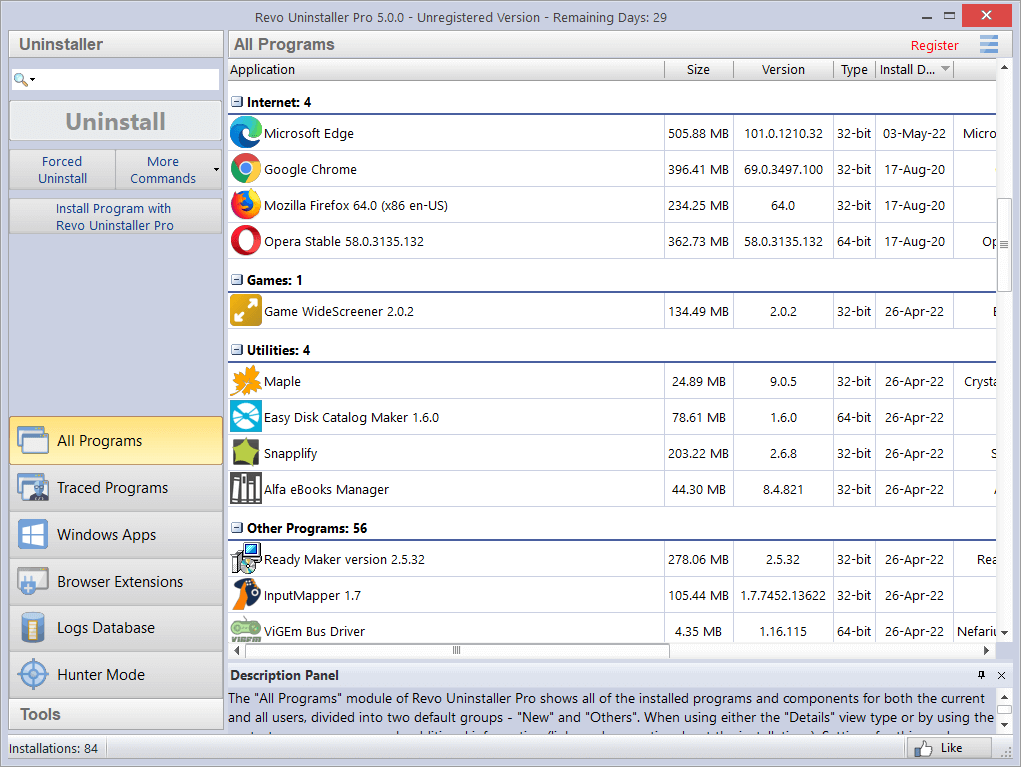
Особенности и медиа
Узнайте, для чего нужен каждый модуль (все программы, приложения Windows, расширения, служебные инструменты). Сочетайте страницу «Возможности» со страницей «Медиа», чтобы увидеть те же идеи в динамике.
Истории и блоги
«Истории» показывают знакомые ситуации. Блог превращает их в упорядоченные шаги — с паузами и перезагрузками, где это нужно.
Часто задаваемые вопросы: первая помощь
Если сомневаетесь, удалять ли остаток, сначала прочитайте ЧаВо до установки галочек. При сомнении экспортируйте резервную копию и действуйте небольшими шагами.
Красные флажки: закройте инструмент и повторите оценку
- ·Вы видите сотни ключей реестра без имени поставщика и недавней резервной копии.
- ·Компьютер одновременно шифрует, обновляет или выполняет полную антивирусную проверку.
- ·У вас есть крайний срок, и вы не можете позволить себе ошибочное удаление на одном общем диске.
- ·Вы вошли в систему не под тем пользователем для установки каждого профиля, и пользовательский интерфейс предупреждает вас о данных другой учетной записи.
- ·BitLocker, стороннее шифрование диска или ожидающее обновление прошивки находятся в стадии разработки.
В таких случаях сделайте снимки экрана, запишите сборку и продолжайте, когда у вас будет время и путь восстановления.
Перед изменениями на рабочем ПК
- 1Закройте целевое приложение и связанные с ним инструменты на панели задач.
- 2Обратите внимание на точную версию, которую вы установили (диалоговое окно «О программе» или свойства файла).
- 3Создайте точку восстановления или экспортируйте реестр, если это указано в руководстве.
После уборки
Перезагрузитесь один раз, даже если Windows этого не требует. Откройте приложения, которые вы оставили (браузер, Office, игры) и убедитесь, что общие компоненты не сломались. При ошибке среды выполнения переустановите нужный распространяемый пакет от Microsoft или издателя игры, а не откатывайте всю очистку вслепую.
Термины, которые мы повторно используем на сайте
- Остаток
- Файлы, ключи реестра или задачи, которые все еще ссылаются на программу после запуска ее основного средства удаления.
- Повышение прав
- Запуск шага от имени администратора, чтобы Windows разрешила изменения в Program Files и защищённых разделах реестра.
- WOW6432Node
- 32-битное представление записей удаления в 64-битной Windows. Дубликаты здесь вызывают «призрачные» все еще установленные сообщения.
- Принудительное удаление
- Удаление «сломанной» записи, когда обычного пункта нет или MSI остановился наполовину. Объём действий см. на странице «Возможности».
- МСИ
- Пакеты установщика Microsoft. Журналы и коды ошибок (например, 1722) указывают на шаги сценария, которые не удалось выполнить в середине выполнения.
- Расширение оболочки
- Код, который встраивается в контекстные меню Проводника. Комплексные пакеты часто оставляют такие расширения после основного удаления; отключайте или удаляйте только если путь явно указывает на старого поставщика.
- Загрузчик-оболочка (bootstrapper)
- Небольшая программа, которая подтягивает настоящий установщик. Если удалить только папку загрузчика, полный продукт может остаться — ориентируйтесь на запись, которую показывает список приложений Windows.
- Пользовательское действие MSI
- Шаг сценария MSI, запускающий команду поставщика. При сбое в журнале часто виден код 1722, хотя большинство файлов уже скопировалось.
- Для пользователя или для всего компьютера
- Некоторые установщики регистрируют приложение только для учётной записи, из-под которой запускали setup. Если в другом профиле программа всё ещё видна, удаляйте, войдя под тем пользователем, или используйте восстановление от имени администратора по инструкции поставщика.
- Точка соединения / символическая ссылка
- Каталог, который указывает на другое место на диске. Удаление «папки» через точку соединения может затронуть неожиданные цели; сначала штатный деинсталлятор и проверка путей в Проводнике, затем массовое удаление.
Что этот сайт не пытается охватить
- ·Рекомендации по удалению вредоносных программ, решения о выкупе или закон о реагировании на инциденты. Лечите инфекции, следуя специальным рекомендациям по безопасности.
- ·Соблюдение требований лицензирования для вашего работодателя: мы описываем механику, а не то, что разрешено вашим контрактом.
- ·Потоки удаления Linux, macOS или мобильных устройств; каждый путь здесь предполагает рабочий стол Windows, если не указано иное.
Проблема → исправить плейбук
Краткие контрольные списки, которые вы можете прочитать перед заменой производственного ПК.
Скопируйте любой блок в свой чек-лист или комментарий к заявке. Порядок важен: первая строка почти всегда «использовать штатный путь поставщика», даже если не хочется.
Ошибка 1722/откат MSI
- Ненадолго остановите службу установщика Windows и повторите попытку из командной строки с повышенными привилегиями.
- Если продукт наполовину существует, запустите принудительное удаление, перезагрузитесь, затем переустановите или исправьте.
- Сканируйте остатки только после экспорта резервной копии реестра.
Призрак «уже установлен»
- Проверьте списки удаления как 32-битной, так и 64-битной версии; некоторые записи скрываются под WOW6432Node.
- Удалите случайные коды продуктов с помощью инструментов очистки поставщика, если они предусмотрены, а затем повторите сканирование.
- Пересоздайте кэш установщика только тогда, когда вы знаете нужную версию сборки.
Синий экран после установки драйверов
- Загрузитесь в безопасном режиме с отключенной сетью; сначала удалите пакет поставщика.
- Используйте режим охотника в утилите на панели задач, чтобы поймать сопряженный сервис.
- Отложите глубокое удаление реестра до тех пор, пока диспетчер устройств не покажет, что драйверы по умолчанию работают.
Низкий диск после «удаления»
- Сортируйте %ProgramData% и %AppData% по имени поставщика; удалить только совпадающие папки.
- Очистите кеш оптимизации доставки, если большие игры были прерваны во время загрузки.
- Очистите Windows\temp после проверки того, что установщики не запущены.
Циклы набора принтеров/сканеров
- Удалите OEM-центр решений перед пакетом драйверов, когда оба появятся.
- Остановите диспетчер очереди печати, только если это указано в документации; обратите внимание, что он приостанавливает все очереди.
- Найдите задачи, названные в честь поставщика, в библиотеке планировщика задач.
Дополнения для эмулятора/гипервизора
- Сначала удалите пакет гостевых инструментов из гостевой ОС, если это возможно.
- На хосте удалите виртуальные адаптеры из диспетчера устройств после выхода из пакета.
- Отложите очистку сетевого моста до тех пор, пока не убедитесь, что от этого коммутатора не зависят никакие виртуальные машины.
Клиент облачной синхронизации не уйдет полностью
- Сначала выйдите из приложения, чтобы оно завершило загрузку или сняло блокировки папок вашего профиля.
- Удалите из настроек, перезагрузитесь, затем проверьте автозагрузку и планировщик задач на наличие задачи повторного запуска.
- Удаляйте папки локального кэша только после того, как вы подтвердите, что облачная копия или политика разрешают это; некоторые организации требуют, чтобы ИТ-специалисты отключили учетную запись.
Беспорядок в IDE/стеке разработки
- Сначала удалите основной пакет IDE или SDK из настроек; обратите внимание, нужен ли вам тот же компилятор для других проектов.
- Удалите дополнительные рабочие нагрузки из пользовательского интерфейса установщика поставщика, прежде чем удалять общую среду выполнения, которую могут использовать другие приложения.
- Сканируйте папки Android или эмулятора отдельно: образы виртуальных устройств часто лежат вне каталога Program Files.
Остаток игровой платформы/лаунчера
- Выйдите из программы запуска и всех запущенных игр; проверьте, что облачные сохранения завершили синхронизацию в пользовательском интерфейсе клиента.
- Удалите из настроек, затем проверьте%ProgramFiles%, %ProgramFiles(x86)%и собственную папку библиотеки программы запуска для потерянных заглушек игр.
- Очищайте шейдеры или кеши загрузки только тогда, когда вы узнаете путь; некоторые распространяемые файлы используются в нескольких играх.
Сетевые фильтры VPN или «пакета безопасности»
- Отключите VPN от пользовательского интерфейса, затем удалите основной пакет перед вспомогательными драйверами.
- Перезагрузитесь один раз; снова проверьте пинг и DNS. Если трафик всё ещё идёт в туннель, откройте инструменты Windows и просмотрите адаптеры с типом мини-порт или сетевой фильтр.
- Свяжите с «Службами и драйверами», когда обобщённое имя службы скрывает строку поставщика.
Несоответствие каналов Office и «нажми и работай»
- Используйте тот же канал, который развёрнут в организации: приложения Microsoft 365, вечный MSI или Microsoft Store; смешанные установки конкурируют за одни и те же ярлыки.
- Перед ручным удалением папок Office запустите онлайн-инструмент восстановления или удаления у поставщика: общие файлы лицензирования разбросаны по нескольким путям.
- После удаления перезагрузите ПК и убедитесь, что Teams, OneDrive и средства проверки правописания — тех сборок, которые вам действительно нужны. Частично снятые наборы Office разбирает материал «Призрачные установки».
Сопоставьте симптомы с более длинными руководствами
Используйте домашнее руководство для быстрой сортировки, а затем откройте статью в блоге, чтобы ознакомиться с полным описанием.
- Установщик говорит «уже установлено»
- Руководство по «призрачным» установкам
- Значок в трее не исчезает
- Статья о режиме Охотника · Функции
- Диск по-прежнему заполнен после удаления
- Статья о дисковом пространстве
- Нужно визуальное прохождение
- Медиа-страница · Истории
- WSL или дополнительные функции не будут сокращаться
- Руководство по дополнительным функциям
- Удаление выделено серым цветом через RDP
- Статья об удаленных сеансах
- Общий компьютер, приложение не того человека
- Общие и семейные компьютеры · Многопользовательский
- Испуганные остатки хранят пароли
- Часто задаваемые вопросы по токенам и журналам · Резервный ритм
- Папки телеметрии после отключения конфиденциальности
- Статья о телеметрии
- Плата за подписку все еще взимается после удаления
- Сначала отмените подписку на портале поставщика: локальное удаление не останавливает списания. Затем см. циклы Microsoft Store, если плитка приложения возвращается.
- Конфликты аудиоинтерфейса и стека ASIO
- Службы и драйверы · перезагрузитесь после удаления панели управления, затем снова проверьте задержку, прежде чем удалять устройства класса «ядро».
- «Ремонт» петли каждого сапога
- Статья про MSI · зафиксируйте путь к журналу из текста ошибки, при разрешении организации отключите запланированную задачу восстановления, принудительное удаление — только в крайнем случае.
- Неправильный язык отображения после удаления пакета
- Прежде чем удалять общие папки MUI, проверьте дополнительные языковые пакеты в параметрах. Материал «Призрачные установки» помогает, когда от Office остаётся «половина» продукта.
- Антивирус поместил деинсталлятор в карантин
- Верните файл из карантина с проверкой хэша, повторите запуск от администратора или скачайте установщик снова у поставщика. Не удаляйте окончательно единственную копию посреди удаления. ЧаВо · Истории
- Песочница/контейнер оставляет хуки на хосте
- Сначала удалите пакет интеграции гостевой ОС, затем агент на хосте. Перезагрузитесь перед очисткой виртуальных дисков, чтобы снять блокировки. Дополнительно: «Службы и драйверы».
- Вторая ОС с двойной загрузкой по-прежнему показывает старые записи
- У каждой установки Windows свой BCD и свой список программ. Загрузитесь с тома, который чистите; не полагайте, что удаление файлов на другом разделе обновит реестр текущей системы.
После установки
На главной карусели — реальный интерфейс Pro; первый сеанс будет знакомым, если сначала пролистать слайды. Откройте «Возможности» во второй вкладке, выполните одно безопасное удаление программы, которую вы всё равно планировали убрать, и только потом беритесь за «проблемное» приложение.
- · Отключите агрессивные режимы «очистить все», пока у вас не будет точки восстановления или экспорта реестра.
- · Ожидайте запросов UAC при выборе установок для всех пользователей; одобряйте только запущенный вами исполняемый файл, а не случайный временной путь.
- · Один раз откройте «Медиа», если текстовые инструкции кажутся слишком абстрактными на вашем мониторе.
- · Добавьте в закладки главную или раздел сценариев на этом сайте, если каждый месяц помогаете одним и тем же родственникам: чек-листы остаются стабильными, даже когда формулировки Windows слегка меняются.
Сохраняйте доказательства того, что вы изменили
Снимки экранов диалогов удаления, экспортированные файлы .reg и одна строка в заявке превращают «загадочные» поломки в понятную историю. Полный криминалистический набор не нужен: папка с датой на втором диске или в облаке достаточна для большинства домашних сценариев.
Свяжите эту привычку со ритмом резервного копирования реестра, прежде чем полностью доверять результатам глубокого сканирования.
- · Назовите файлыГГГГ-ММ-ДД-product.pngпоэтому порядок сортировки соответствует реальному времени.
- · По возможности храните экспортированные файлы за пределами системного диска; USB-накопители подходят для разовых посещений семьи.
- · Если вы вставляете пути в чат, редактируйте имена пользователей при публичной публикации; сохраните неотредактированную копию у себя.
Советы по оборудованию и среде
Удаление нагружает диск и иногда систему охлаждения, когда сканирование обходит весь том. Это не замена проверке SMART или чистке вентиляторов, но снижает глупые отказы.
- Внешние USB-накопители: дождитесь завершения ожидающих операций записи; вежливо извлеките его, прежде чем удалять программу, которая зеркально отображает там библиотеки.
- Док-станции: отстыковка только после выхода из деинсталлятора; некоторые фильтры аудио и сетевых карт отменяются при отключении.
- Системный раздел почти заполнен: Windows нужен запас для временных файлов при удалении и откате. Освободите несколько гигабайт на C: перед крупными чистками; см. статью о диске.
- Устройства ARM и гибриды: тот же порядок, что и для x64; если поставщик даёт отдельную ARM-сборку, сначала удалите «не ту» архитектуру, чтобы корректно зарегистрировался нужный установщик.
Читать этот сайт комфортно
Длинные страницы удобнее с масштабом браузера, режимом чтения или системным увеличением текста. Страница «Медиа» показывает те же сценарии, если плотный текст утомляет или экран делите с кем-то ещё.
- С клавиатуры: используйте Tab по списку переходов и заголовкам; фокус карусели совпадает с подсказкой под скриншотами героя.
- Слабое зрение: включите высококонтрастную тему в Windows и браузере; у важных иллюстраций по возможности есть подписи alt.
Удобные подсказки для IT-заявок
Открывая заявку в helpdesk, укажите факты, которые сокращают переписку. Скопируйте подходящие строки; серийные номера замазывайте, если так требует политика.
- ОС Издание, номер сборки из winver, присоединён ли ПК к домену.
- Приложение Точное имя в списке приложений, заявленная версия, область установки (для каждого пользователя или для всех пользователей).
- Ошибка Дословный текст или путь к журналу MSI, а также была ли предложена или пропущена перезагрузка.
- Шаги Что вы уже пробовали: удаление настроек, восстановление поставщика, безопасный режим, уровень повышения прав.
Загрузите установщик Windows
Когда будете готовы, скачайте установщик Pro. Проверьте файл антивирусом и следуйте подсказкам SmartScreen, если Windows спросит подтверждение. Этот сайт остаётся независимым руководством.
Сборки часто обновляются. Сверьте имя файла и цифровую подпись с тем, что ожидает ваша ИТ-служба, прежде чем разворачивать пакет без участия пользователя на множестве ПК.
Повторный запуск установщика позже обычно чинит сломанный ярлык или отсутствующий пункт контекстного меню — это мягче, чем вручную удалять половину дерева каталогов. После обновления снова просмотрите «Возможности», если меню переезжали между мажорными версиями.
- ✓Закройте приложение перед сканированием остатков.
- ✓Подключите питание ноутбука для длительного сканирования.
- ✓Имейте возможность восстановления перед серьезными изменениями реестра.
- ✓См. ЧаВо, если SmartScreen или брандмауэр блокируют загрузку.
- ✓При использовании лимитного или гостевого Wi-Fi загрузите один раз по стабильной ссылке, а затем проверьте хеш файла, если этого требует ваша служба безопасности.
- ✓Предпочитайте проводное соединение, если вы запустите установку и немедленное сканирование больших остатков в тот же день.
- ✓Для автономных лабораторий без сети перенесите тот же файл, что скачал браузер; не переименовывайте его без необходимости по внутреннему регламенту.

Windows · Исполняемый файл
Настройка Revo Uninstaller Pro
Скачать установщик ProСохраняйте загрузку только в том случае, если вы доверяете источнику, указанному в вашем браузере.
Нужна бесплатная редакция? Используйте тот же доверенный канал поставщика, что и для установщиков; описанные на сайте шаги для Windows не зависят от уровня лицензии.
Больше контекста, прежде чем менять компьютер
Эти заметки вне нумерованных разделов выше: фон, который можно один раз пробежать глазами и держать в голове при каждом мастере удаления или списке остатков.
Почему путь по умолчанию все еще имеет значение
Параметры «Приложения» и штатный деинсталлятор поставщика существуют потому, что Windows и база установщиков ожидают именно такую последовательность. Переход сразу к удалению папок часто оставляет запущенные службы, задачи в планировщике и зарегистрированные расширения оболочки, даже когда каталоги кажутся пустыми.
Когда обычный путь не срабатывает, сначала зафиксируйте точный текст ошибки или строку журнала MSI. Эта привычка превращает «случайно сломанный ПК» в шаблон, который можно сопоставить с откатом MSI или «призрачными» установками, а не гадать вслепую.
Когда сделать паузу и спросить кого-нибудь еще
- ·Устройство зарегистрировано в MDM, школьной политике или домене, который запрещает исправления локальным администратором.
- ·Шифрование диска, восстановление BitLocker или ожидающее обновление прошивки активно.
- ·Профиль другого человека явно владеет путем к данным, указанным в сканировании.
В таких случаях сначала отправьте снимки экрана и пути специалисту ИТ или владельцу устройства. Статьи «Удалённые сеансы» и «Общий компьютер» объясняют, как права и учётные записи меняют то, что вам разрешено делать.
Сигналы о том, что вы смотрите на правую левую линию
Хорошие строки обычно называют поставщика, семейство продукта или папку версии, которую вы уже видели в «Программы и компоненты». Чаще всего они лежат под предсказуемыми корнями вроде Program Files, каталога издателя в ProgramData или ключа службы, соответствующего приложению, которое вы только что закрывали в трее.
- ХОРОШО Пути, повторяющие строку продукта, который вы только что удалили, после перезагрузки.
- ХОРОШО Ярлыки в профиле пользователя, которые по-прежнему указывают на удаленный.Exeпод AppData этого пользователя.
- Ждать Общие пути %TEMP% или ключи распространяемых пакетов Visual C++, которые используют многие приложения.
- Ждать Все, что помечено Microsoft без привязки к удаленному вами продукту, считается выходящим за рамки, если это не упоминается в документации.
Для полного сценария откройте рабочий процесс сканирования остатков и экспортируйте резервные копии, как описано в ритме резервного копирования реестра.
Дополнительные темы, которые стоит добавить в закладки
Короткие аннотации к материалам, которые хорошо сочетаются с домашними сценариями. Они не заменяют основные страницы, но добавляют деталей, когда симптом совпал.
Все еще выбираете между страницами?
Начните с ЧаВо для базовых настроек безопасности, затем откройте «Возможности», чтобы понять названия модулей, потом «Медиа», если удобнее смотреть, а не читать. «Истории» помогут, если ситуация знакома, но не хватает терминов.